
Een project aanmaken
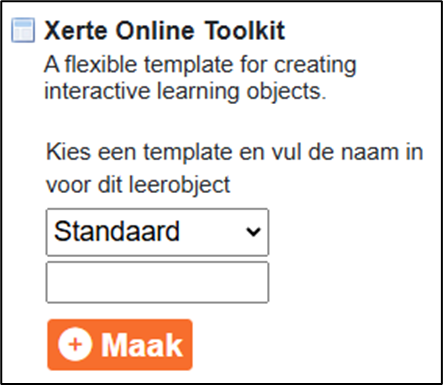
Eerst begin je met het opzetten van een project. Ga naar de rechterkant van de pagina naar ‘Xerte Online Toolkits’ en klik op ‘+Maak’.
Kies het template ‘Standaard’ en geef het leerobject een naam die passend is voor de e-module. Deze naam zal niet zichtbaar zijn voor studenten.
Klik op ‘+Maak’.
Het nieuwe leeropject zal zichtbaar worden in de werkruimte. Deze kun je later in een map plaatsen. Tevens zal er een nieuw venster worden geopend. Dit venster wordt de werkruimte.
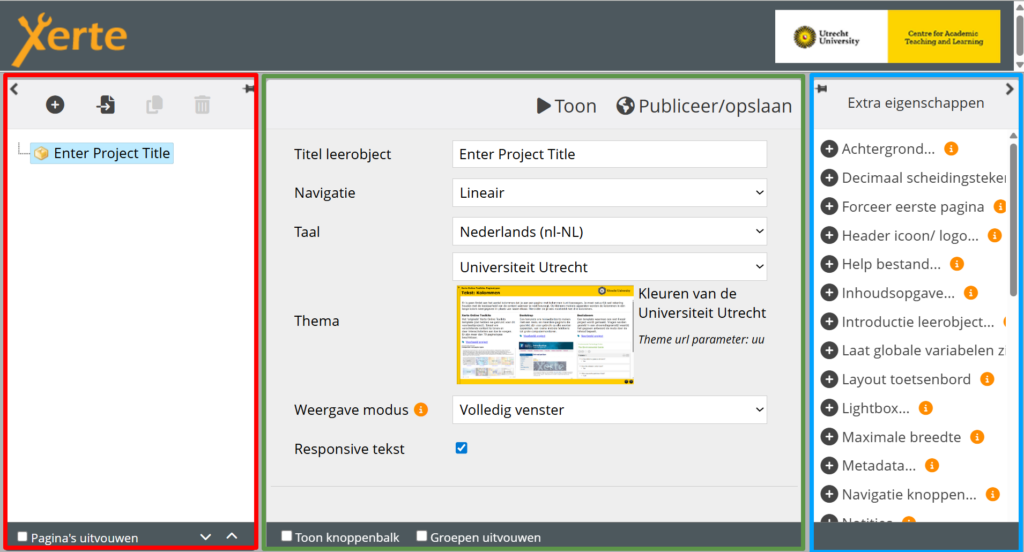
Links zie je een overzicht van het project. Hier zie je de verschillende pagina’s die de e-module bevat. In het groene kader vind je het werkgebied. Hierin kan je pagina’s bewerken, tekst toevoegen, afbeeldingen toevoegen, etc. Aan de rechterkant vind je extra toepassingen die je kan invoegen in een pagina. Achter de extra eigenschappen staat een informatie-symbool waarin wordt toegelicht wat de eigenschap inhoudt.
Let op! Leerobjecten en losse pagina’s hebben een eigen selectie met extra eigenschappen. Sommige eigenschappen zijn toepasbaar voor het gehele leerobject (zoals tracking) en anderen voor een specifieke pagina (zoals audio). De eigenschappen die je kunt gebruiken hangen dus af van het type pagina waarmee je werkt.
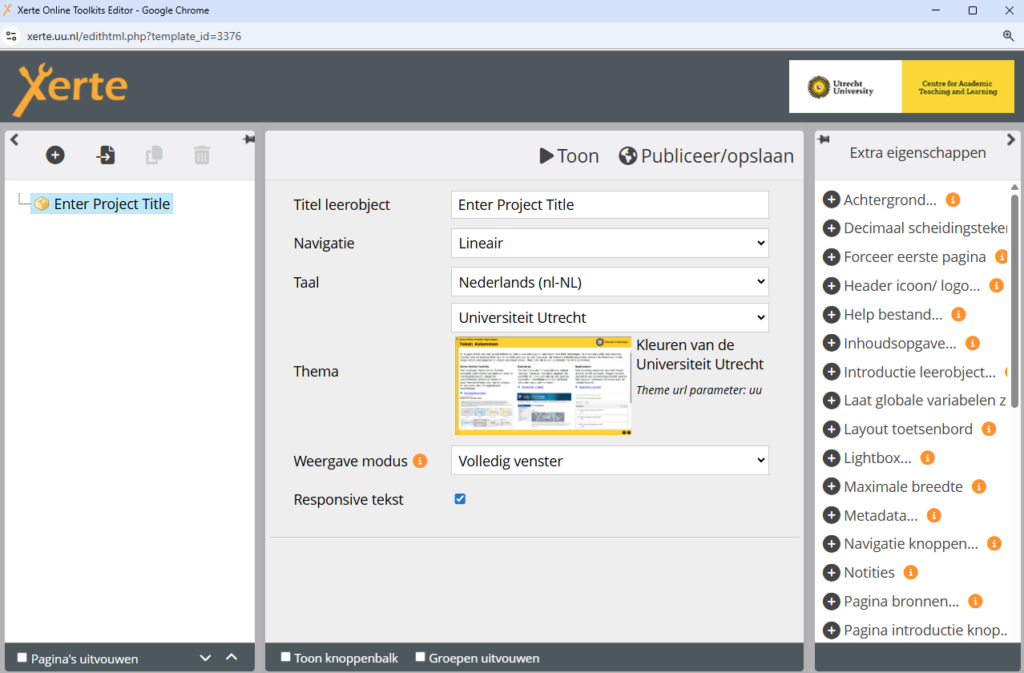
Op de eerste pagina van het venster is het mogelijk om de algemene instellingen van het leeropbject aan te passen, waaronder het thema en de naam van het leeropbject.
| Aspect | Uitleg |
| Titel leerobject | Hier kan je de module een passende naam geven. Studenten krijgen de naam van de module te zien. |
| Navigatie | Hier kan je instellen hoe studenten door de module heen bewegen: – Lineair: In één rechte lijn waar ze alleen vooruit en achteruit door de module heen kunnen bewegen. – Historisch: Studenten kunnen vooruit, of helemaal terug naar het begin. – Menu: Studenten kunnen via een menu naar specifieke onderdelen navigeren. – Menu met pagina knoppen: Combinatie van lineair en een menu. – Lineair met historische terugknop: Combinatie van lineair en historisch. |
| Taal | Stel hier de algemene taal van het leerobject in. |
| Thema | Xerte biedt meerdere thema’s aan die je kan kiezen voor je project. Op de afbeelding zie je hoe het thema eruit ziet. |
| Weergave modus | Er kan gekozen worden hoe groot het beeldscherm wordt bij het afspelen van de module (standaard of volledig venster). |
| Responsive tekst | Indien studenten de module in ‘volledig scherm’ uitvoeren, zal tekst schalen met het scherm waarop studenten werken. Hierdoor kunnen teksten groter of kleiner worden bij een ander formaat beeldscherm. |
