
Exporteren van resultaten en berichten
Als docent kan het handig zijn om de antwoorden van studenten n.a.v. een Wooclap-evenement te bespreken in het volgende college. Hiervoor kunnen de resultaten eenvoudig worden geëxporteerd. Het is mogelijk om de resultaten van een evenement, van een vragenlijst of de berichten hiervoor te gebruiken.
Resultaten van het Live evenement exporteren
De resultaten van het evenement kunnen op twee manieren geëxporteerd worden.
Manier 1
- Klik bij het evenement op de drie bolletjes.
- Kies voor ‘resultaten naar Excel exporteren’.

- Een Excel-bestand wordt gedownload met daarin de resultaten van het gekozen evenement. In het Excel-bestand is (afhankelijk van de gekozen instellingen van het evenement) het volgende te vinden: gebruikersnaam, voornaam achternaam, email, de antwoorden op de vragen en totaal score.
Manier 2
Een andere manier om de resultaten van het evenement te exporteren is via de instellingen van het evenement.
- Ga in het gekozen evenement naar de instellingen.
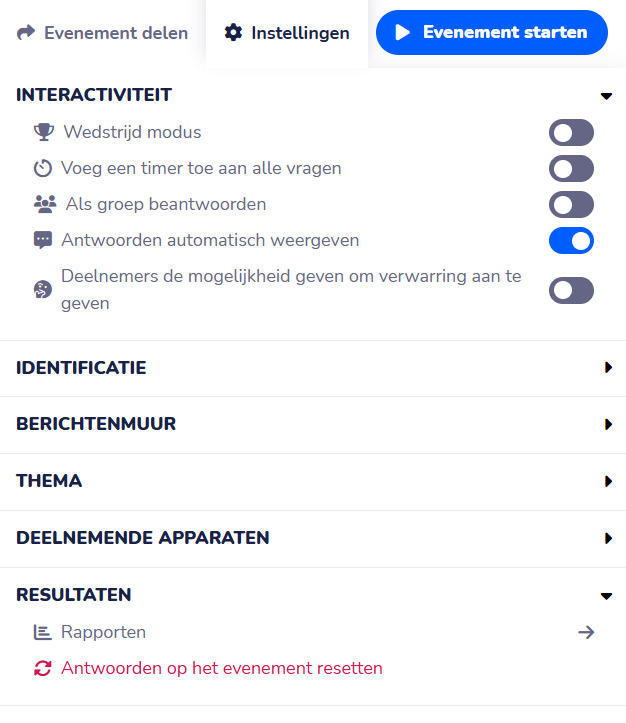
- Ga onderaan naar resultaten.
- Klik op ‘rapporten’.
- Hier kun je op vier verschillende manieren de resultaten inzien en deze exporteren als PDF of Excel-bestand.
Resultaten van één vraag exporteren
- Ga naar je evenement.
- Klik bij de specifieke vraag op de drie bolletjes.
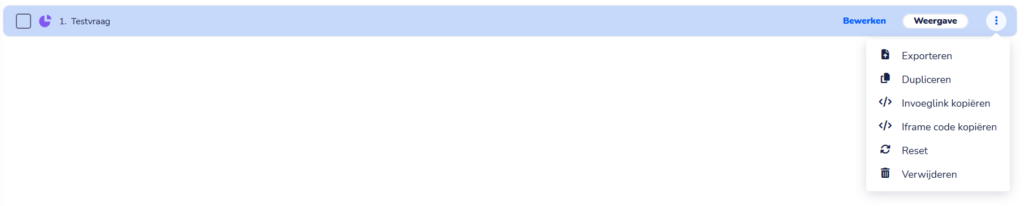
- Kies ‘exporteren’.
- Een Excel-bestand wordt gedownload met daarin de resultaten van de gekozen vraag.
Berichten exporteren
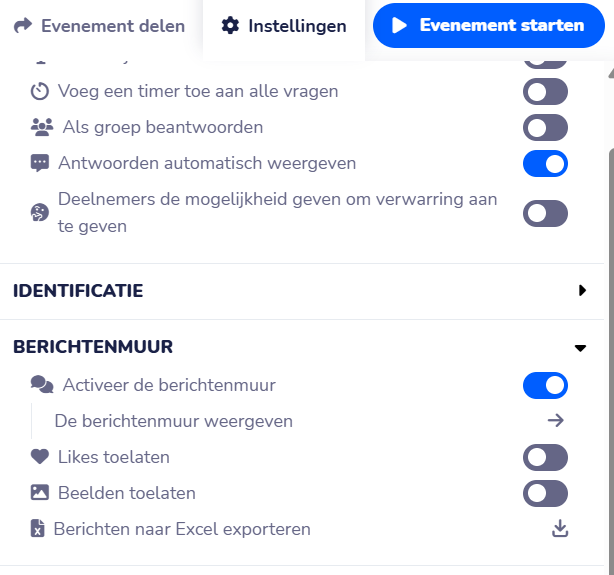
- Ga naar je evenement.
- Klik op instellingen.
- Wanneer je in de instellingen de berichtenmuur hebt geactiveerd, kun je deze later inzien door de klikken op ‘De berichtenmuur weergeven’. Dan krijg je de berichten te zien via het Wooclap evenement.
- Daarnaast kun je de berichten exporteren door te klikken op ‘Berichten naar Excel exporteren’.
Resultaten van vragenlijst exporteren
Er zijn twee manieren op de resultaten van de vragenlijst te exporteren.
Manier 1
- Ga in je evenement naar ‘Op eigen tempo’.
- Klik bij de vragenlijst rechts op de drie bolletjes.
- Kies ‘Exporteren’.
- Een Excel-bestand wordt gedownload met daarin de resultaten van het gekozen evenement. In het Excel-bestand is (afhankelijk van de gekozen instellingen van het evenement) het volgende te vinden: gebruikersnaam, voornaam achternaam, email, de antwoorden op de vragen en totaal score.
Manier 2
- Kies bij de vragenlijst op ‘Rapport’.
- Hier kun je op vier verschillende manieren de resultaten inzien en deze exporteren als PDF of Excel-bestand.
