Inrichten van de opdracht
Nadat je op ‘Add an assignment’ in de Quick Start hebt geklikt, kun je de opdracht inrichten. In deze handleiding word je stap voor stap per tabblad meegenomen hoe je dit kunt doen.
Let op!
- Je kunt nieuwe opdrachten toevoegen, maar ook al eerder in Pitch2Peer aangemaakte opdrachten kopiëren en zonodig aanpassen.
- Voor meer informatie over een optie, klik je op het vraagtekentje naast een optie. Vergeet bij het inrichten van de opdracht ook niet te klikken op “show advanced options, daar is een uitleg over meer specifieke opties te vinden. Pitch2Peer biedt heel veel mogelijkheden, maak daarom vooral gebruik van de ondersteuning in de vorm van de vraagtekentjes. Daarnaast kun je via het Help Center in de Pitch2Peer omgeving bij Practical tips onder andere voorbeelden van toepassingen en de verschillende pitch-types zien.
- Studenten en docenten die aan de cursus zijn gekoppeld, worden automatisch herkend door Pitch2Peer aan de hand van hun informatie in Brightspace. Handmatige toevoeging is daarom niet nodig.
Tabblad Pitch Submission: Het aanmaken van de opdracht
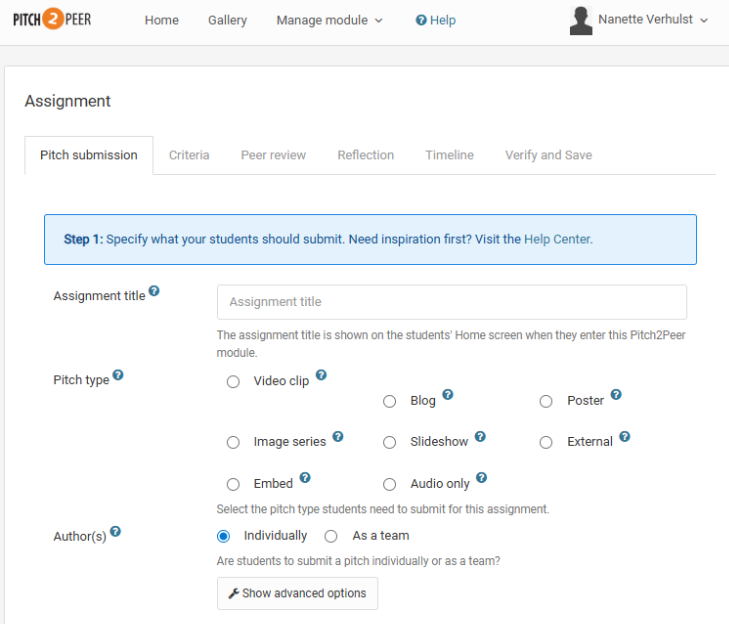
- Titel Opdracht
Geef de opdracht een onderscheidende titel. - Type Pitch
Kies welke soort pitch de studenten moeten indienen. Als je wilt dat studenten meer dan één pitchtype kunnen indienen, klik dan op ‘Geavanceerde opties weergeven’ en ga naar ‘Meerdere pitchtypes’. - Auteur(s) Pitch
Geef aan of het een individuele opdracht is of een groepsopdracht.
Het is niet nodig om als docent de studenten per groep in te voeren. Bij een groepspitch klikt de student die inlevert aan wie de groepsgenoten zijn.
- Instellen geavanceerde opties
Klik op ‘Geavanceerde opties weergeven’. Je krijgt het volgende scherm te zien.
Het is niet verplicht om deze opties in te stellen, je kunt deze stap eventueel dus overslaan. Ook hier geldt weer dat je via het vraagtekentje bij een optie meer informatie kunt vinden.
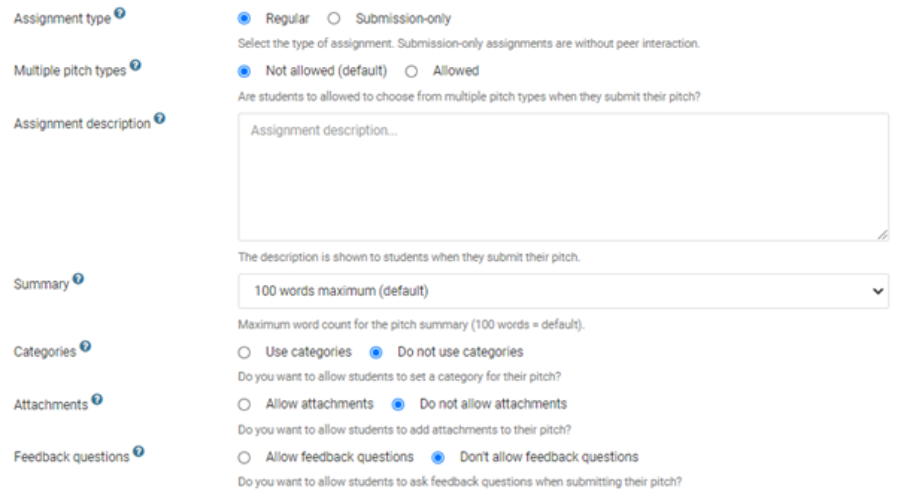
- Type opdracht
Kies tussen reguliere Pitch2Peer-opdracht (‘Regulier’) of een ‘Submission-only zonder peer-review- of reflectie. Alleen bij de reguliere optie is feedback geven mogelijk.
- Meerdere Pitch typen mogelijk
Kies je voor ‘Niet toestaan’, kies dan één type pitch, of kies ‘Toegestaan’ en kies meerdere type pitches.
- Opdrachtomschrijving
Geef hier een omschrijving van de opdracht. Houd er rekening mee dat je later andere instructies toevoegt voor specifieke delen van de opdracht, zoals de beoordelingen. Dit is alleen een korte algemene omschrijving over wat je van de studenten verwacht.
- Samenvatting
Kies het aantal woorden (min 50, max 400) wat een student mag gebruiken voor de samenvatting van de opdracht.
- Categorieën
Het is mogelijk om categorieën aan te geven zodat studenten hun pitch binnen een categorie kunnen inleveren. In de Galerij-functie is het dan mogelijk om te filteren op deze categorieën en je kunt bijvoorbeeld instellen of studenten feedback geven binnen of buiten hun eigen categorie.
- Bijlagen
Hier geef je aan of studenten bijlagen kunnen toevoegen, bijvoorbeeld een Word document. Houd er rekening mee dat alleen als je het vakje ‘Bijlagen gebruiken’ aanvinkt, er meer opties worden weergegeven. Verder kun je een korte beschrijving of instructie toevoegen, kiezen voor wie de bijlagen zichtbaar zijn en of ze vereist of optioneel moet zijn.
- Feedbackvragen
Geef hier studenten de mogelijkheid om vragen in te dienen samen met hun pitch. De reviewers krijgen de mogelijkheid deze persoonlijke vragen te beantwoorden. Je kan kiezen of het vereist of optioneel is om deze vragen toe te voegen voor de indieners, dat geldt ook voor het beantwoorden van deze vragen door de feedbackgevers.
Tabblad Criteria: Criteria beschrijven
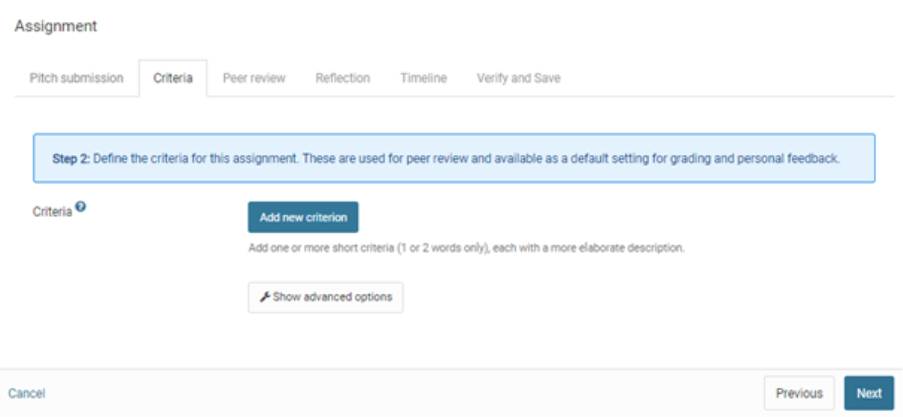
- Nieuw criterium toevoegen
De criteria worden vooraf en tijdens de beoordelingssessie(s) getoond. Bij het beoordelen wordt studenten en docenten gevraagd om elke pitch te beoordelen op een schaal van 1 tot 5 op basis van deze criteria. Daarom wordt aanbevolen om de criteria kort en duidelijk te houden, indien nodig met een korte beschrijving.
Voorbeelden van criteria:
| Informativeness | How informative is the info clip? Are you adequately informed about the type of disorder and its symptoms? |
| Clarity/Structure | How do you rate the clarity of the clip? Is the information presented in a panel panel-body-structured and clear manner? |
| Visual appeal | How do you rate the attractiveness of the video clip? Does the video add something when compared to a live presentation? |
- Show advanced options
Hieronder kunnen reviewvragen toegevoegd worden die studenten moeten beantwoorden tijdens het feedbackproces. Kies ‘Nieuwe vraag toevoegen’ om vragen toe te voegen die studenten beantwoorden tijdens het beoordelen. Indien nodig kan je uitleg geven over de vragen. Je kan ook beslissen of het beantwoorden van de vragen ‘Vereist’ of ‘Optioneel’ is.
Tip: hou de reviewvragen kort en voeg eventueel een korte beschrijving toe.
Voorbeeld reviewvraag: Best aspects? – What did you like best about this pitch?
- Annotaties zijn opmerkingen die studenten op specifieke momenten in een video pitch kunnen toevoegen. Indien nodig kan je een toelichting geven. Je kan ook beslissen of deze annotaties ‘Vereist’ of ‘Optioneel’ zijn. We raden aan om ze optioneel te maken.
Tabblad Peer review: Peerreview instellen
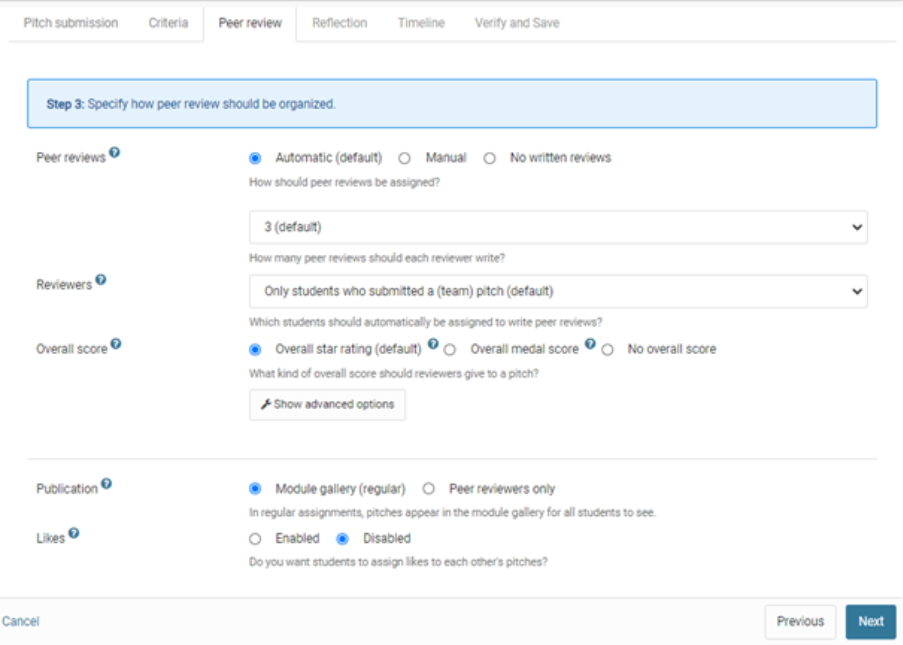
- Peerreviews
Onder deze optie is het mogelijk aan te geven hoe reviewers worden toegewezen aan de pitches. Dit kan automatisch of handmatig worden verdeeld. Geef ook aan hoe veel pitches een student moet beoordelen. De ervaring is dat drie tot vijf reviews een goed aantal is. Als studenten meer reviews moeten schrijven wordt de feedback vaak minder gedetailleerd.
Wanneer je de verdeling handmatig wilt instellen is het van belang dat er paren worden gemaakt via de knop manual.
- Reviewers
Hier geef je aan welke studenten een beoordeling moeten schrijven. De default instelling is ‘Only students who submitted a (team) pitch. De tweede optie is ‘Only students who did not submit a pitch’. Deze optie kun je bijvoorbeeld gebruiken als je eerst de ene helft van de groep iets laat aanleveren waarbij de andere helft de review geeft en op een later moment juist de andere groep iets laat inleveren. Tenslotte is er nog de mogelijkheid om alle studenten een review te laten schrijven, dus ook studenten die om welke reden dan ook niets hebben ingeleverd.
- Overall score
Geef in deze optie aan hoe de beoordeling gaat verlopen.
‘Overall star rating’ betekent dat studenten één tot vijf sterren toekennen aan alle pitches die ze moeten beoordelen.
Bij ‘Overall medal score’, kunnen ze drie pitches rangschikken door drie medailles toe te wijzen (goud, zilver en brons). Naast deze medailles moeten ze ook sterren toewijzen. Kies ‘No overall score’ als je geen gebruik wil maken van deze opties.
- Publication
Wanneer de opdracht in de modulegalerij wordt gepubliceerd, kunnen alle studenten de pitches van elkaar bekijken. Op die manier kunnen ze van elkaar leren.
Als je voor de optie Peer reviewers only kiest, kan de pitch alleen worden bekeken door de studenten die zijn toegewezen om een peer review over die pitch te schrijven.
Let op: als je gebruik wil maken van likes (zie volgende bullet), dan is het nodig om alle pitches in de gallerij te publiceren.
- Likes
Wanneer deze optie is ingeschakeld kunnen studenten likes geven aan de pitches die in de gallerij staan. Je kunt instellen hoeveel likes de student in totaal kunnen plaatsen.
Tabblad Reflectie: reflectie door auteur pitch
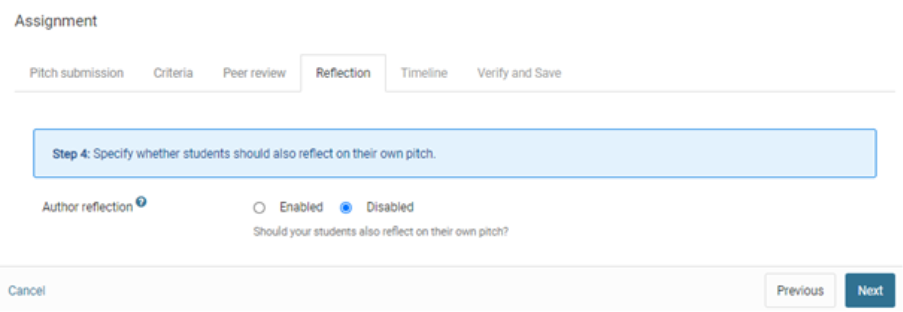
Wanneer je deze optie inschakelt, vraag je studenten tijdens de beoordelingsperiode ook zelf te reflecteren op hun eigen pitches. De criteria en vragen die de studenten moeten beantwoorden, zijn hetzelfde als bij de peer review. Auteursreflecties zijn privé en dus niet zichtbaar voor medestudenten. Het is handig om een korte instructie toe te voegen.
Tabblad Timeline: planning van feedbackproces
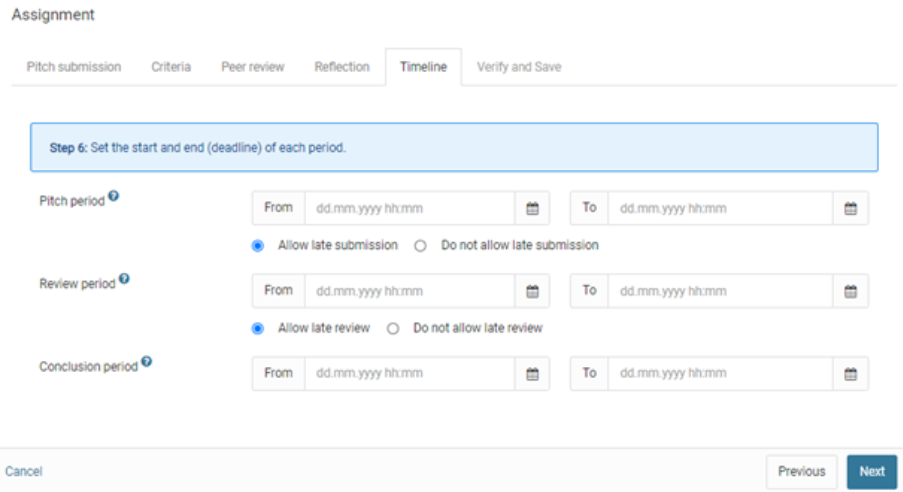
- Pitch period
Dit is de periode waarin studenten hun pitches kunnen indienen in Pitch2Peer. Dit kan vanaf de ‘open’-datum tot en met de ‘sluitingsdatum’ (‘vervaldatum’, of deadline). Je kunt eventueel studenten toestaan om hun pitches in te dienen als ze de deadline hebben gemist via ‘Laat inzenden toestaan’.
- Review period
Tijdens deze periode kunnen studenten elkaars pitches beoordelen, waarbij de ‘open’-datum minstens een uur na de pitchdeadline ligt. De sluitingsdatum is de deadline voor alle beoordelingen, en je kunt ‘laat beoordelen’ toestaan door het bijbehorende vakje aan te vinken. Je kunt de beoordelingsperiode wijzigen zolang deze nog niet is gestart. Zodra de periode begint, worden pitches toegewezen voor beoordeling en is het niet meer mogelijk om wijzigingen aan te brengen.
- Conclusion period
Gedurende de conclusion period wordt alles (inclusief alle reviews, opmerkingen etc.) ter beschikking gesteld aan alle studenten. Deze periode is daarom alleen nuttig als je besluit de feedback niet te tonen tijdens de beoordelingsperiode. Houd er rekening mee, dat als je de beoordelingen zelf wilt controleren voordat ze openbaar worden, er een paar dagen zitten tussen de beoordelingsperiode en de sluitingsperiode. Na de ‘sluitingsdatum’ wordt de opdracht gearchiveerd.
Tabblad Verify and save
Met deze laatste stap kan je de keuzes bekijken die je voor je opdracht hebt gemaakt. Het is dan nog steeds mogelijk opties te wijzigen. Klik op ‘Opslaan’ om je keuzes te bevestigen, je ziet nu een pop-upvenster dat bevestigt dat de opdracht met succes is opgeslagen.