
De vraagtypen
Voor meer informatie kun je ook kijken op: https://docs.wooclap.com/nl/collections/2357545-functies-en-instellingen-van-het-evenement
Binnen Wooclap kun je kiezen uit verschillende typen vragen:
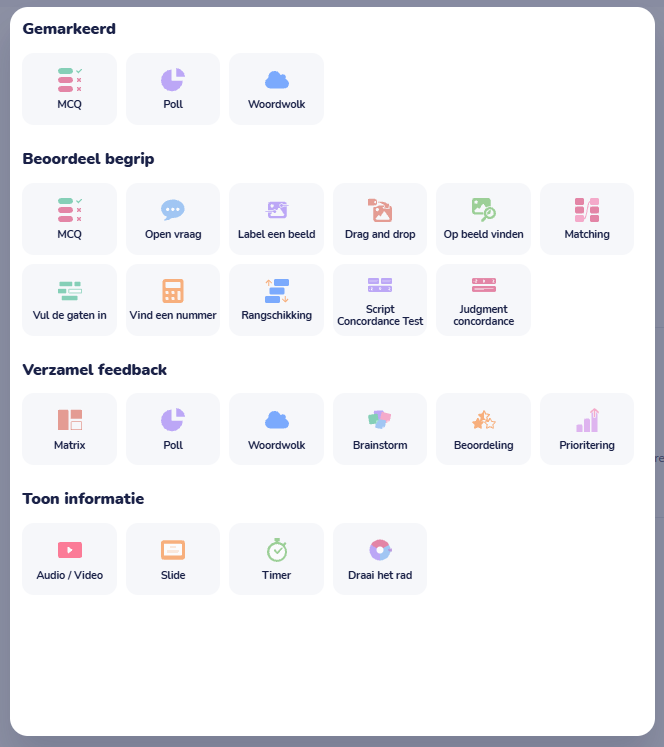
De gemarkeerde vraagtypen zijn populaire opties.
Hieronder kun je de korte uitleg van de vraagtypen vinden. Daarna worden enkele voorbeelden van vraagtypen gegeven.
Beoordeel begrip
- MCQ: Multiple Choice Question. Vraag de deelnemers om het juiste antwoord uit verschillende opties te kiezen.
- Open vraag: Nodig de deelnemers uit om in hun eigen woorden te antwoorden.
- Label en beeld: Vraag de deelnemers om verschillende delen van een afbeelding correct te identificeren.
- Drag and drop: Vraag de deelnemers om de vooraf gemaakte labels correct op de afbeelding te plaatsen.
- Op beeld vinden: Vraag de deelnemers om visuele elementen te herkennen en te wijzen.
- Matching: Vraag de deelnemers om verschillende items aan elkaar te koppelen.
- Vul de gaten in: Vraag de deelnemers om hiaten in een zin in te vullen met hun eigen woorden.
- Vind een nummer: Vraag de deelnemers om met behulp van een numerieke waarde de vraag te beantwoorden.
- Rangschikking: Vraag de deelnemers om elementen in een specifieke volgorde te sorteren.
- Script concordance test: Verzamel en vergelijk de antwoorden van de deelnemers en van experts op één platform.
- Judgment concordance: Verzamel en vergelijk de antwoorden van de deelnemers en van experts op één platform.
Verzamel feedback
- Matrix: Vul de matrix van je keuze op een eenvoudige, collaboratieve manier in en laat de deelnemers aan de hand van de matrix de vraag beantwoorden.
- Poll: Vraag de deelnemers om een antwoord uit verschillende opties te kiezen.
- Woordwolk: Organiseer de antwoorden van de deelnemers in een dynamische lay-out.
- Brainstorm: Verzamel en categoriseer de ideeën van de deelnemers om een gestructureerde discussie te lanceren.
- Beoordeling: Verzamel en analyseer de gevoelens en meningen van de deelnemers over verschillende onderwerpen.
- Prioritering: Analyseer de voorkeuren van de deelnemers door punten toe te wijzen.
Toon informatie
- Audio/video: Voeg online video’s toe, evenals MP3- en MP4 -bestanden om de uitleg te ondersteunen.
- Slide: Voeg een eenvoudige dia toe met een afbeelding en tekst om de vragen te contextualiseren.
- Timer: Start een timer en geef studenten tijd om een taak uit te voeren.
- Draai het rad: Neem willekeurig beslissingen!
Voorbeeld MCQ
- Kies een vraagsoort, bijvoorbeeld MCQ. Het volgende venster opent:
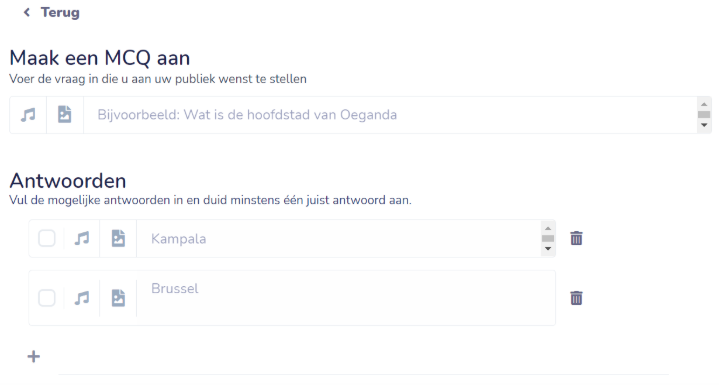
- Vul je vraag in de bovenste balk in en voer verschillende antwoordmogelijkheden in.
- Vink het juiste antwoord aan.
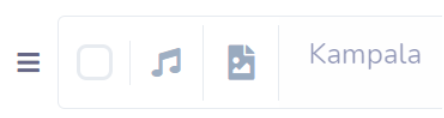
- Om antwoorden te rangschikken, beweeg je muis naar de linkerkant van het antwoord tot er een lijst- en handicoon verschijnen, en sleep dan het antwoord naar de gewenste positie.
- Klik op het muzieknoot- of afbeeldingicoon naast het antwoord om een muziekfragment of afbeelding toe te voegen.
- Aan de rechterkant van het scherm kun je meerdere antwoorden toestaan, commentaren toestaan, een timer instellen, of antwoorden als een woordenwolk weergeven.
Let op dat de getoonde mogelijkheden in de rechterbalk afhankelijk zijn van het gekozen vraag type.
- Kies onder in het scherm voor Opslaan, of direct voor Nu weergeven. Na het opslaan verschijnt het evenement in de lijst op het startscherm. Vanuit hier kan het ook gestart worden.
Voorbeeld Woordwolk
- Kies een vraagsoort, bijvoorbeeld woordwolk. Het volgende venster opent:
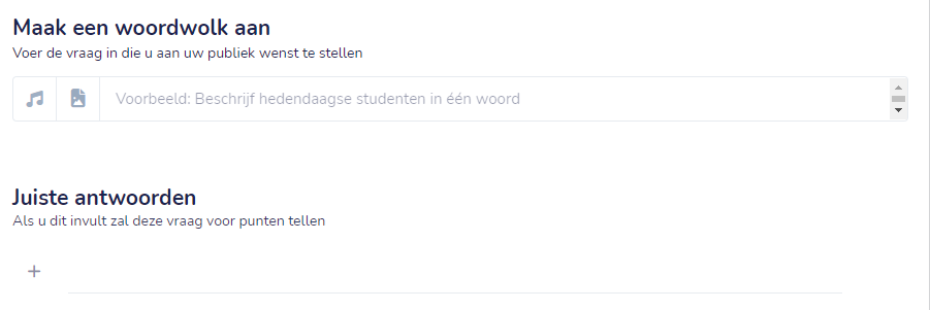
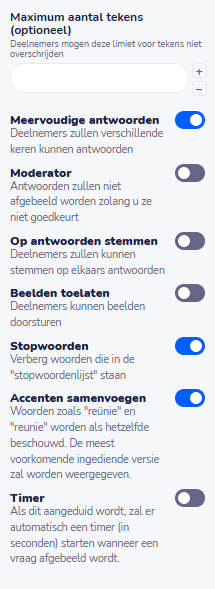
- Vul de vraag in de bovenste balk in en voer de juiste antwoorden in als je wil dat de vraag voor punten telt.
- Aan de rechterkant van het scherm vind je de instellingen van de vraag. Hier kun je het volgende doen: meerdere antwoorden toestaan, eerst het antwoord goedkeuren voordat het wordt getoond, stemmen op antwoorden toestaan, afbeeldingen toestaan, niet-toegestane woorden verbergen, accenten samenvoergen, een timer instellen, of antwoorden als lijst weergeven.
Let op dat de getoonde mogelijkheden in de rechterbalk afhankelijk zijn van het gekozen vraag type.
- Kies onder in het scherm voor Opslaan, of direct voor Nu weergeven. Na het opslaan verschijnt het evenement in de lijst op het startscherm. Vanuit hier kan het ook gestart worden.
Voorbeeld Drag and drop
- Kies een vraagsoort, bijvoorbeeld Drag and drop. Het volgende venster opent:
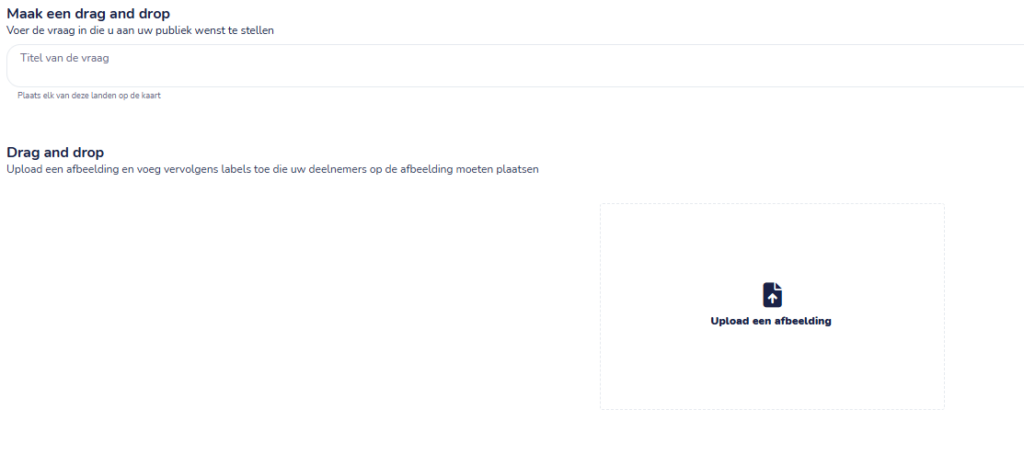
- Vul je vraag in de bovenste balk in.
- Upload een afbeelding.
- Geef delen van de afbeelding het juiste label. Je kunt meerdere labels aanmaken door te klikken op ‘+ nieuw label’.
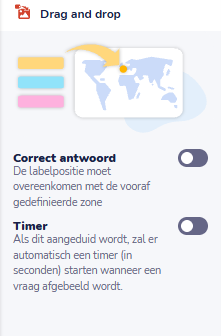
- Door ‘correct antwoord’ uit te schakelen, is er geen juiste antwoord voor de deelnemers waar het label precies geplaatst moet worden. Is de positie van het wel van belang, schakel deze optie dan in!
- Geef een alternatieve tekst voor deze afbeelding op als je dit wil.
- Kies onder in het scherm voor Opslaan, of direct voor Nu weergeven. Na het opslaan verschijnt het evenement in de lijst op het startscherm. Vanuit hier kan het ook gestart worden.
Voorbeeld Matching
- Kies een vraagsoort, bijvoorbeeld Matching. Het volgende venster opent:
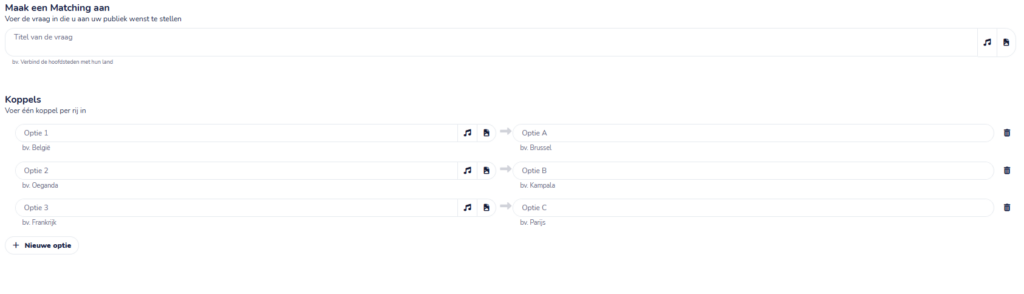
- Vul je vraag in de bovenste balk in.
- Vul de antwoordopties in. Zorg ervoor dat de antwoordoptie in de rechterrij hoort bij het antwoord dat ervoor staat in de linkerrij.
- Aan de rechterkant van het scherm vind je de instelling om een timer toe te voegen.
- Kies onder in het scherm voor Opslaan, of direct voor Nu weergeven. Na het opslaan verschijnt het evenement in de lijst op het startscherm. Vanuit hier kan het ook gestart worden.
Voorbeeld Vul de gaten in
- Kies een vraagsoort, bijvoorbeeld Vul de gaten in. Het volgende venster opent:
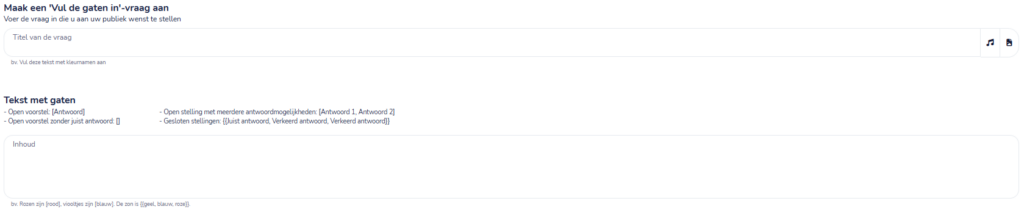
- Vul je vraag in de bovenste balk in.
- Vul de tekst, waarin de deelnemers missende woorden moeten invullen, in. Dit doe je als volgt.
- Een open voorstel met 1 juist antwoord: [Antwoord]
- Open voorstel met meerdere juiste antwoordmogelijkheden: [Antwoord 1, Antwoord 2]
- Open voorstel zonder juist antwoord: []
- Gesloten voorstel: {{Juist antwoord, Verkeerd antwoord, Verkeerd antwoord}}.
- Voorbeeldvraag: Vul deze tekst met kleurnamen aan.
De tekst: Rozen zijn [rood, wit, roze, geel], zonnebloemen zijn [geel]. De zon is {{geel, blauw, roze}}. Mijn lievelingskleur is [].
- Aan de rechterkant van het scherm vind je de instelling om een timer toe te voegen.
- Kies onder in het scherm voor Opslaan, of direct voor Nu weergeven. Na het opslaan verschijnt het evenement in de lijst op het startscherm. Vanuit hier kan het ook gestart worden.
