
Programma maken
Programma aanmaken
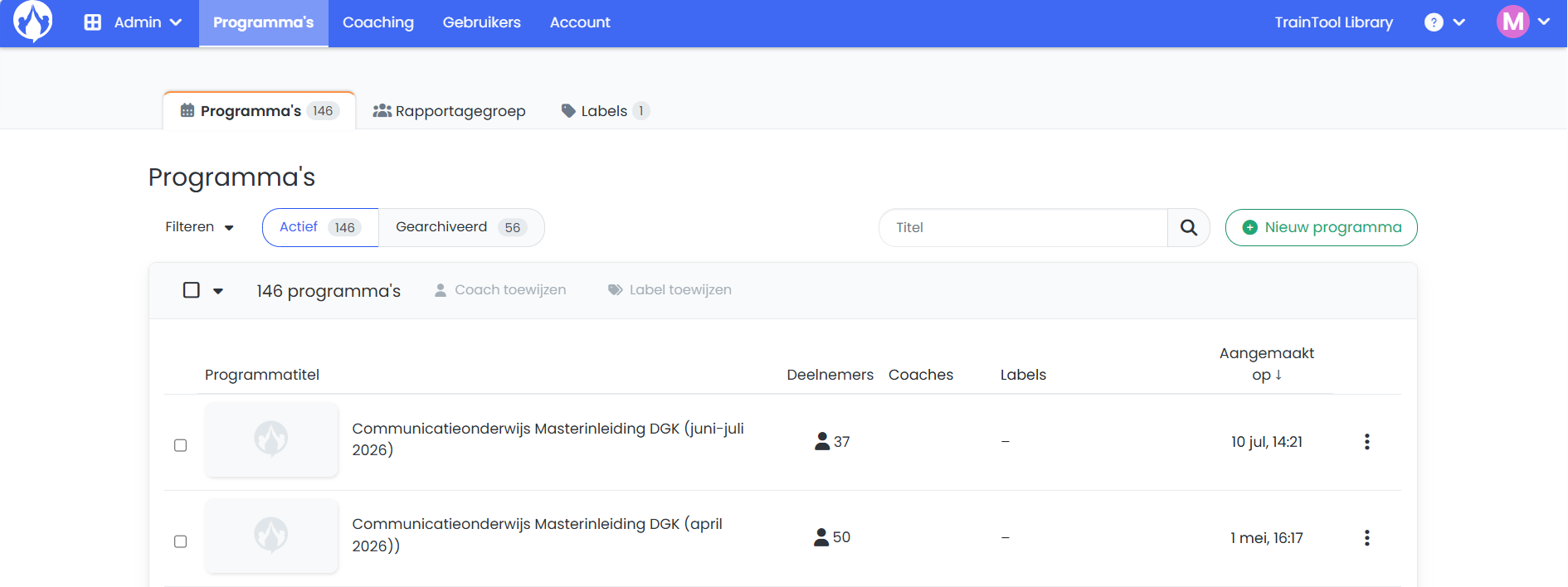
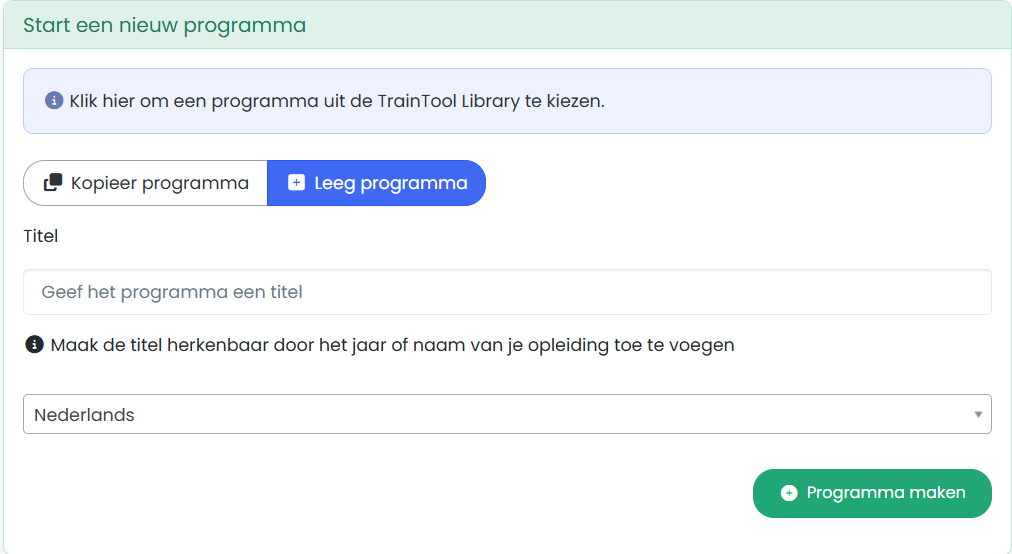
Eenmaal ingelogd kan je als programmabeheerder een programma aanmaken. Klik boven in de blauwe balk op ‘Programma’s’. Klik rechtsboven op ‘+ Nieuw programma’. Kies de optie ‘Leeg programma’. Geef je programma een titel en selecteer de gewenste taal. Maak het programma daarna aan met de groene knop.
Promo, introductie en afronding aanpassen
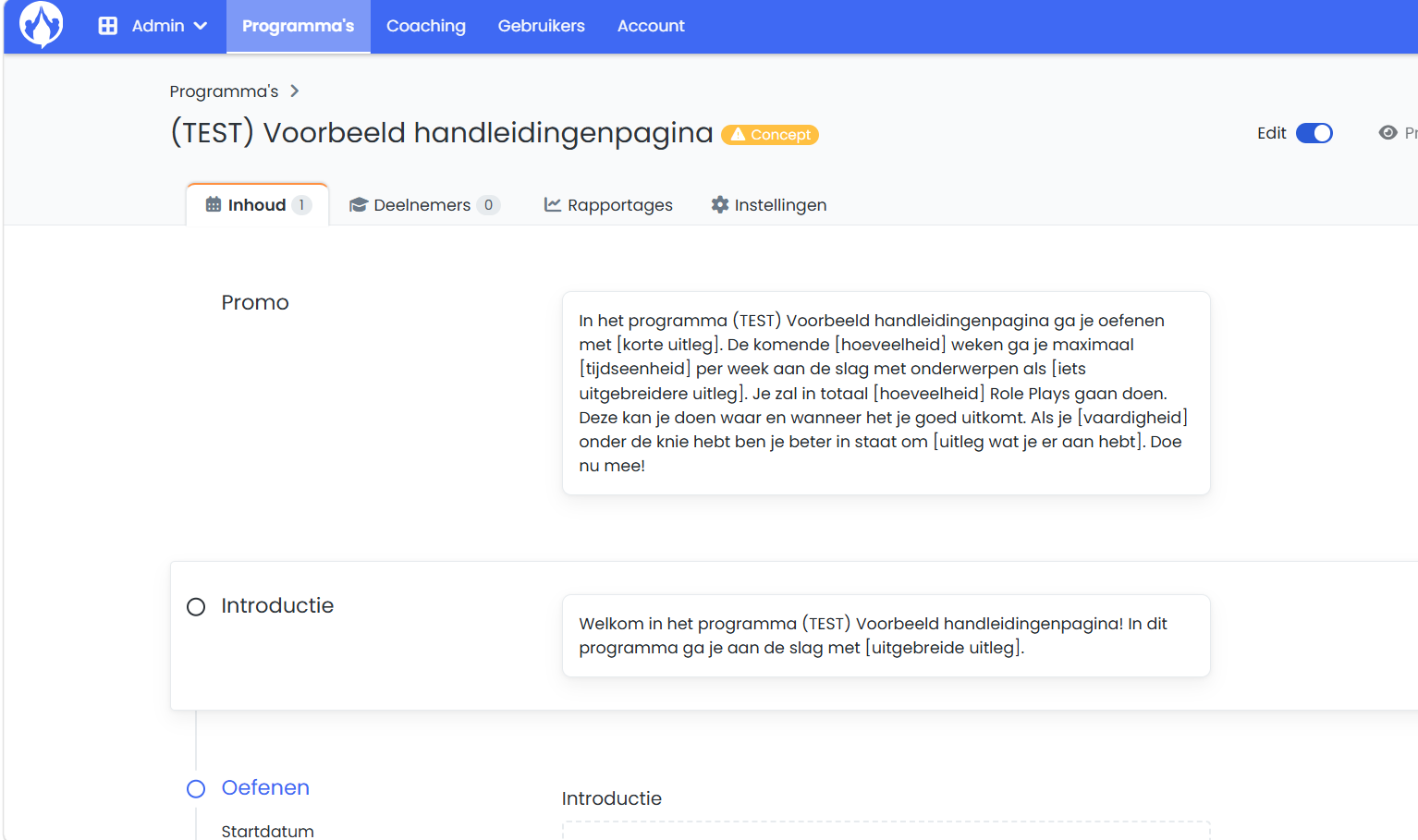
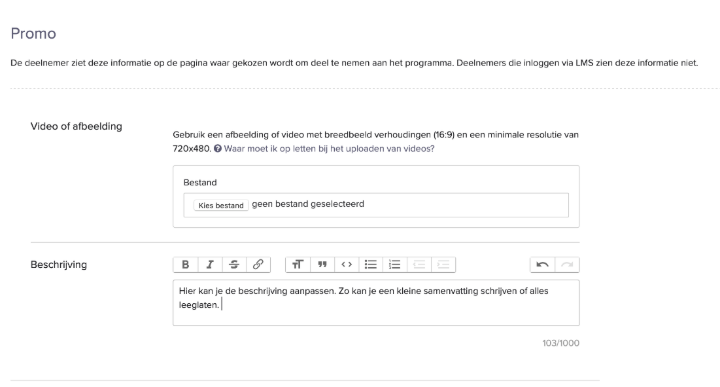
Om teksten aan te passen zet je rechtsboven eerst het schuifje om naar ‘Edit’. Klik dan op het gedeelte dat je wilt aanpassen. Je kan diverse informatie toevoegen, waaronder ook video’s, afbeeldingen of bronnen (bestanden/online). Klik steeds ‘Opslaan’ om te bewaren.
Oefeningen aanmaken
Algemene gegevens aanpassen:
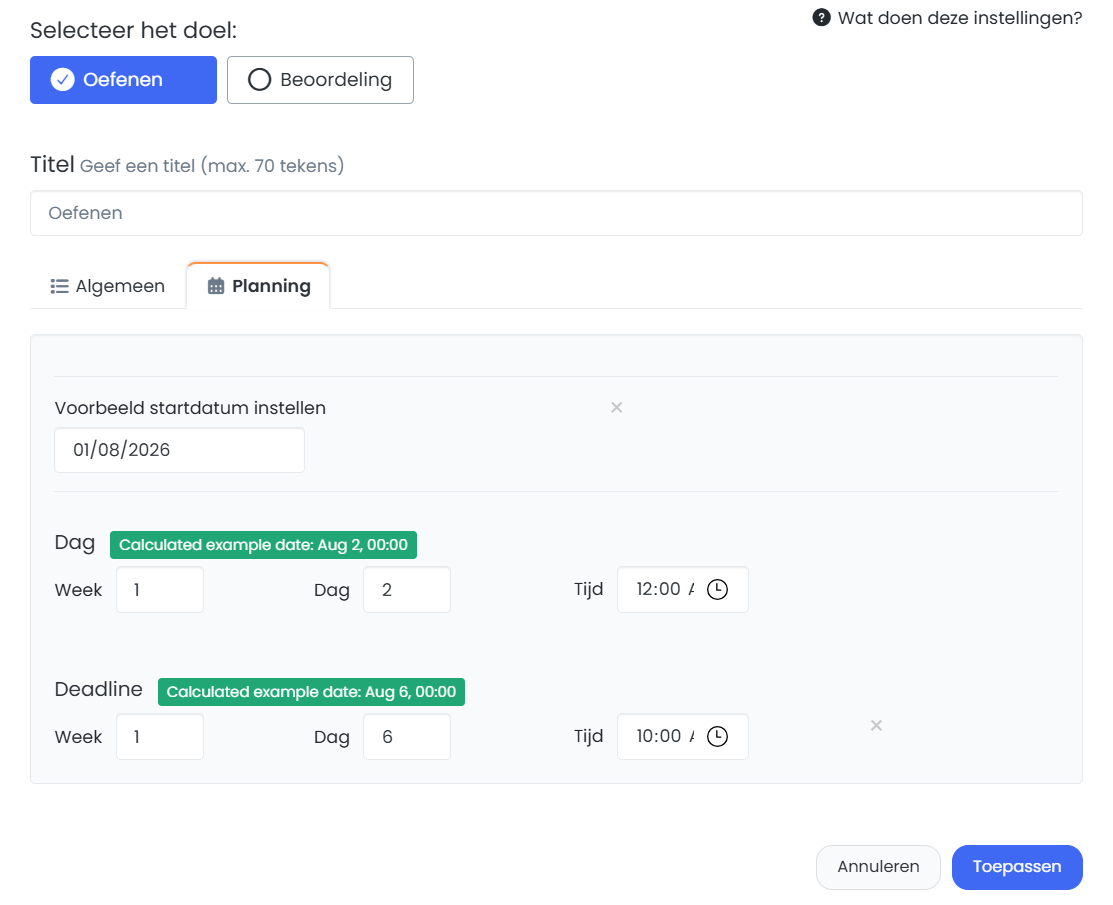
Algemene gegevens kan je aanpassen door op het woord ‘Oefenen’ te klikken. In de pop-up die verschijnt, kan je het volgende aangeven:
- Of het om een oefening (zonder cijfer) of beoordeling (met cijfer) gaat.
- De oefening of beoordeling een titel geven.
- Begintijd en deadline aangeven.
Het verschil tussen een oefening en een beoordeling wordt als volgt uitgelegd op Traintool:
Oefening:
“Deelnemers krijgen theorie en kunnen ongelimiteerd oefenen. Er wordt hier geen score aan verbonden. Ook kunnen ze hun opnames met vrienden en/of hun coach(es) delen.”
Beoordeling:
“Gebruik een meting om het niveau van de deelnemer te bepalen. De score wordt bepaald aan de hand van beoordelingscriteria. De deelnemer heeft maximaal twee pogingen en ziet een duidelijke indicatie dat de Role Play (rollenspel) tot een meting behoort. Verder zijn er voor de deelnemer geen verschillen tussen een oefensegment en meting. Let op: Verdere Role Plays zijn niet beschikbaar voor de deelnemer totdat deze test is afgerond.” Bij een beoordeling wordt om extra criteria gevraagd. Je kan deze naar eigen behoeven aanpassen.
Let op: Bij het aangeven van een begintijd en deadline geef je een week aan. Dit is gebaseerd op de startdatum van de studenten. Als je de startdatum van de studenten op 1 augustus zet en een oefening open laat gaan op week 1, dag 2 en de deadline zet op week 1 dag 6, dan kunnen studenten beginnen met de oefening op 2 augustus en staat de deadline op 6 augustus. Je kan de daadwerkelijke data zien door de startdatum van de studenten in te stellen bij ‘Voorbeeld startdatum instellen’. Er verschijnt dan een groen balkje waar de begindatum en deadlinedatum automatisch wordt uitgerekend.
Oefeningen aanpassen
Oefeningen kun je aanpassen door op het grote plusteken bij een oefening te klikken. Hier kan je de beschrijving van de situatie en opdracht geven, kun je de oefenvideo uploaden, de type vragen en opnamen aangeven en optioneel een autocue aanzetten. Je kan hier ook de beoordelingscriteria aangeven. Deze beoordelingscriteria krijgt de student na de oefening of beoordeling te zien. Door op “Opslaan (en volgende)” te klikken sla je de wijzigingen op.
Wil je graag zien hoe je cursus er voor de student eruit komt te zien? Rechts bovenin kan je op “preview” klikken. Je komt dan op een voorbeeldpagina.
