
Meerdere evenementen beheren
Het kan voorkomen dat je meerdere evenementen gebruikt, bijvoorbeeld voor meerdere cursussen. Om het overzicht binnen Wooclap te houden, is het mogelijk om met dossiers te werken. Dit zijn mappen waarbinnen je de evenementen kan opslaan.
- Ga naar “Mijn evenementen”.
- Klik op het icoontje met de map en het plusje erin.

- Geef het dossier een toepasselijke naam en klik op “Opslaan”.
- Sleep bestaande evenementen naar dit dossier.
Met de optie ‘Dupliceren’ kan een evenement gekopieerd worden, zodat een template gebruikt kan worden voor meerdere losse evenementen. Dit kan handig zijn wanneer je dezelfde vraagtypen wil gebruiken bij verschillende onderwerpen. Deze mogelijkheid is te vinden bij de drie puntjes aan de rechterkant van het evenement in het evenementenoverzicht.
Resultaten van evenement met twee aparte groepen
Het is mogelijk om de resultaten van een evenement te vergelijken met elkaar in real-time.
- Ga bij het evenement naar de drie puntjes aan de rechterkant.

- Klik op ‘Vergelijken’ aan de rechterkant van de balk met het evenement. Hierdoor wordt het evenement gedupliceerd en wordt de kopie aan het origineel gekoppeld. Voor de naam van het nieuwe evenement wordt de vermelding [Vergelijking] weergegeven.
- Start de tweede sessie en geef de resultaten van beide sessies weer.
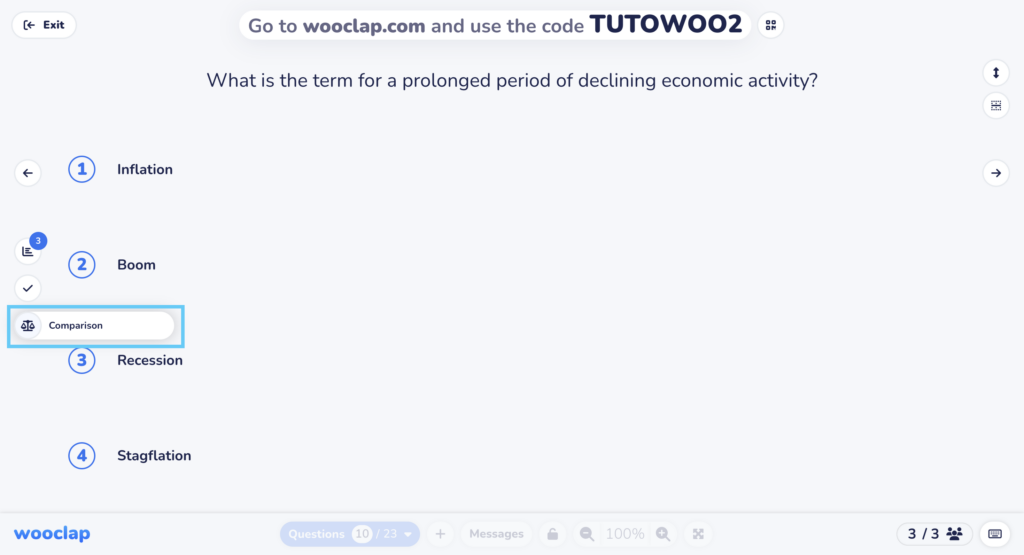
Wanneer je de realtime resultaten in de kopie weergeeft, zie je een extra knop aan de linkerkant van het scherm. Klik op die knop om de resultaten van beide sessies te vergelijken.
Resultaten kunnen alleen worden vergeleken voor de volgende vraagtypes: Meerkeuzevragen, Open vragen/Woordwolken, Vind een nummer en Beoordelingen. Meer informatie staat beschreven op deze site.
