
Live evenement aanmaken, importeren en presenteren
Voor meer informatie kun je ook kijken op: https://docs.wooclap.com/nl/articles/4713362-maak-uw-eerste-evenement-in-wooclap
Nieuw evenement maken
Klik links in het menu onder mijn evenementen op ‘’+ Nieuw evenement’’ om een evenement aan te maken.

Een nieuw scherm opent. Hier kun je het volgende doen:
- Kiezen voor ‘live sessie’ of ‘op eigen tempo’. In de handleiding focussen we op de live sessie. Wil je meer weten over de vragenlijsten op deelnemerstempo, ga naar Op eigen tempo in de handleiding.
- De naam van het evenement aanpassen (zoals ’vragen hoorcollege 1 [Cursusnaam]’) door te klikken op het potloodje naast ‘Mijn nieuwe evenement’

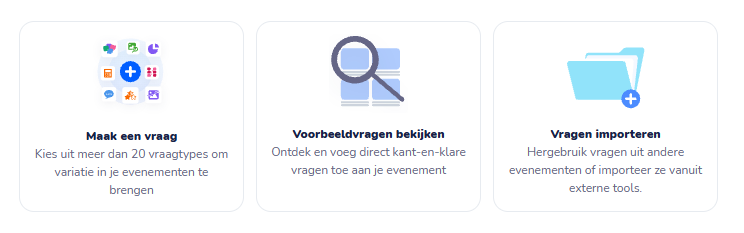
- Kies voor ‘Maak een vraag’ om zelf een nieuwe vraag toe te voegen.
- Kies voor ‘Voorbeeldvragen bekijken’ om inspiratie op te doen of al bestaande vragen toe te voegen.
- Kies voor ‘Vragen importeren’ om eerder gebruikte vragen toe te voegen aan je evenement.
Het importeren van vragen kan op vier manieren:- Uit je eigen Wooclap account
- Uit Wooflash (Vanuit de UU worden geen Wooflash accounts uitgegeven)
- Excel
- Brightspace
Bestaande evenementen importeren
Naast het maken van een eigen Wooclap, kun je ook al gemaakte Wooclaps gebruiken. Klik links in het menu onder mijn evenementen op ‘’+ importeer evenement’’.

Er zijn 3 manieren om een Wooclap te importeren:
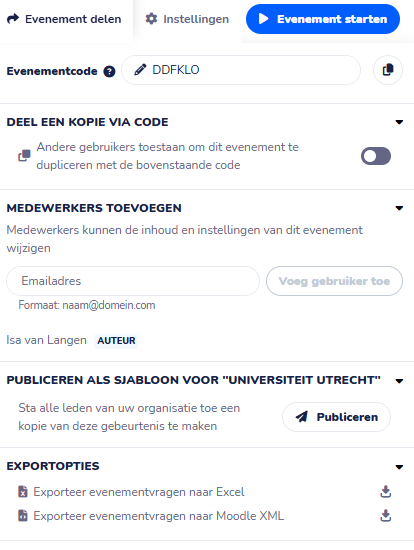
- Vanuit het account van een collega: Gebruik de code van het evenement. Je krijgt het volledige evenement en alle vragen zijn zichtbaar en zijn te bewerken. Het kan zijn dat de collega hiervoor de optie ‘Deel een kopie via code’ in het tabje ‘evenement delen’ eerst zelf moet inschakelen! (zie afbeelding hieronder)
Let op: de evenementen worden niet met elkaar gesynchroniseerd; d.w.z. als het evenement na het delen nog aangepast wordt, dan worden deze aanpassingen niet automatisch verwerkt bij de ontvanger.
- Van de templates van de organisatie: Hierin staan allerlei openbare Wooclap evenementen vanuit de UU (gemaakt door docenten/collega’s). Hier kun je kiezen om een template te gebruiken.
- Als je zelf je gemaakte Wooclap wilt delen als sjabloon, dan kun je klikken op ‘Publiceren’ onder ‘Publiceren als sjabloon voor “Universiteit Utrecht”‘. (zie afbeelding hieronder)
- Van Moodle.
Presenteren
Voorafgaande aan het presenteren van je evenement kan je controleren of alles goed werkt door met een tweede toestel, zoals een telefoon, deel te nemen.
Een presentatie kan in elk geval worden bijgewoond door 2500 deelnemers. Als je meer deelnemers verwacht kan je het beste ruim van tevoren contact opnemen met Teaching Support via teachingsupport@uu.nl.
- Klik in je Wooclap evenement op de blauwe knop rechts “Evenement starten”.
- Je krijgt automatisch de eerste slide te zien waar deelnemers te zien krijgen hoe zij kunnen deelnemen d.m.v. de website of sms (als je deze optie hebt gekozen).
Onderin van het Wooclap evenement zie je een balk met verschillende functies:

- Stemmen: Hier zie je op welke slide je momenteel zit. Ga via deze knop ook gemakkelijk en snel naar andere vragen.
- +: Maak snel een nieuwe vraag aan tijdens de presentatie van je evenement. Kies uit: poll, brainstorm, open vraag, woordwolk, timer en draai het rad.
- Berichten: Wanneer je berichten selecteert, krijg je de chatbox van de studenten te zien. Hier kan je reacties op je vragen lezen.
- Bekericoon: Als je de wedstrijdmodus hebt aangezet , dan komt er een trofee tevoorschijn in de toolbar. Wanneer je hierop klikt, dan krijg je de ranking te zien.
- Slot: Door op het slot te drukken sluit je de mogelijkheid om te stemmen op een antwoordoptie. Wanneer je een automatische timer voor de vraag hebt ingesteld, dan zal deze automatisch gesloten worden. Als je na het automatisch sluiten weer op het slot drukt, dan zal de mogelijkheid om te stemmen weer opengaan.
- Het groter maken van de tekst d.m.v. percentages en in- en uitzoomknoppen.
- Volledig scherm: Als je op het teken naast het inzoomen en uitzoomen klikt, dan is de presentatie zichtbaar op het hele scherm.
- Deelnemersaantal.
- Toetsenbord: vind hier de toetsenbord sneltoetsen. Handig om een keer door te nemen en te kijken wat je zou willen gebruiken.
Per vraag heb je aan de linkerkant verschillende opties om te doen zoals resultaten weergeven, meest voorkomende antwoorden weergeven, juiste antwoord weergeven, afbeelding/matrix tonen etc.
