
Op eigen tempo
Voor meer informatie kun je ook kijken op: https://docs.wooclap.com/nl/articles/674825-op-eigen-tempo
Bij het maken van een nieuwe Wooclap evenement kun je kiezen voor “op eigen tempo” i.p.v. een live sessie.
Deelnemers kunnen asynchroon de vragenlijsten beantwoorden en de bestanden bekijken waar en wanneer zij dit willen.
De vragenlijsten en bestanden blijven toegankelijk zolang ze gepubliceerd zijn en er geen live vraag over hetzelfde evenement is gesteld. Als er geen live vraag is gesteld, kunnen deelnemers de vragenlijst kiezen waaraan zij willen deelnemen of de bestanden die zij willen raadplegen.
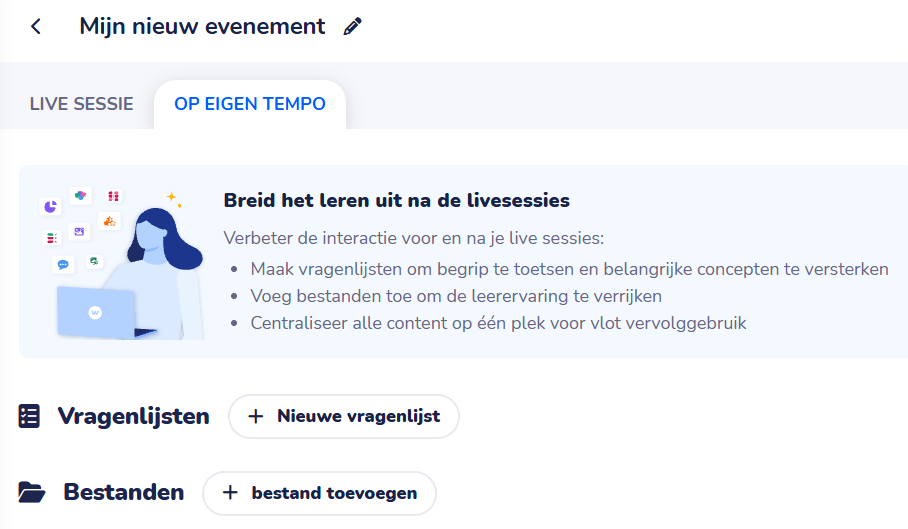
Vragenlijsten
- Klik op “+ Nieuwe vragenlijst”.
- Vervolgens kun je nieuwe vragen maken, bestaande vragen importeren en instructies toevoegen. De volgorde en aantal van deze drie items kun je zelf kiezen bij het maken van de Wooclap.
- Wanneer de Wooclap af is, klik je op “Opslaan”.
- Klik op “Nu publiceren” als je de Wooclap wil delen met de deelnemers.
- Klik op “delen”. Hier vind je de links die je kunt delen met de deelnemers.

- Door “Toon details” kun je de vragen en instructies in de vragenlijst overzichtelijk zien.
- Klik op “Rapport” als je de resultaten van de deelnemers wil inzien of exporteren als PDF of Excel.
De instellingen van de vragenlijst vind je door te klikken op het tandwieltje rechtsboven:

De opties in de instellingen zijn als volgt:
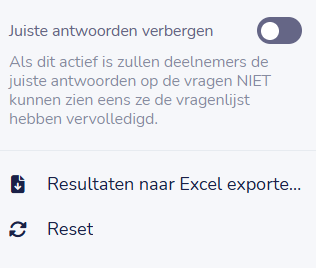
- Juiste antwoorden verbergen: Hou deze optie uitgeschakeld om ervoor te zorgen dat de deelnemers de juiste antwoorden te zien krijgen na het beantwoorden van alle vragen.
- Resultaten naar Excel exporteren: Door hier op te klikken worden de resultaten van de ingevulde vragenlijsten gelijk gedownload als Excel.
- Reset: De resultaten van de ingevulde vragenlijsten van de deelnemers worden verwijderd.
Bestanden
- Klik op “+ bestand toevoegen”.
- Kies het bestand dat je wil delen met de deelnemers.
- Door de schakelaar in te schakelen krijgen de deelnemers het bestand te zien.

