
Sjablonen in eJournal
Op de vorige pagina is uitgelegd hoe je activiteiten aanmaakt als je met een lege pagina begint. Je kunt echter ook een sjabloon gebruiken. Een sjabloon is voornamelijk handig voor terugkerende activiteiten, bijvoorbeeld als je wilt dat een student vooraf, tijdens en na een activiteit reflecteert aan de hand van dezelfde vragen, of als ze meerdere keren een bepaald type bestand moeten uploaden. Uiteraard is het ook mogelijk om voor elke activiteit een uniek sjabloon aan te maken.
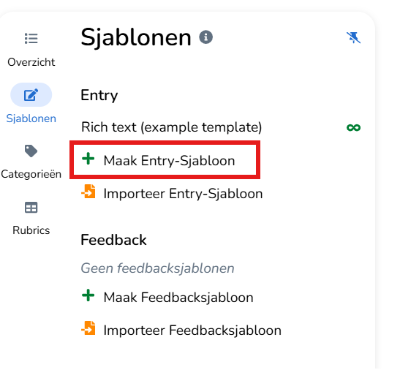
Om een sjabloon aan te maken, klik je op ‘Sjablonen’ in de linker menubalk en vervolgens op ‘Maak entry-sjabloon’.
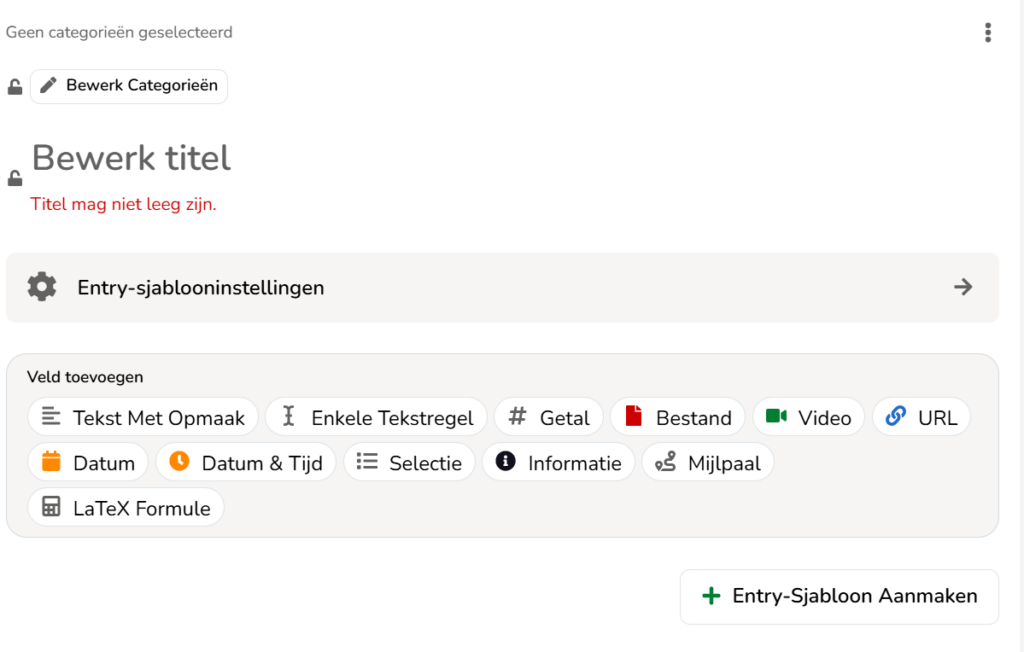
Net zoals een activiteit, kan je een sjabloon een titel, afbeelding en categorie geven. Daarnaast kun je inhoudsvelden toevoegen, zoals bijvoorbeeld ‘Tekst met opmaak’ waarbij studenten vrijuit kunnen typen, of ‘Bestand’ wat de mogelijkheid biedt voor studenten om een bestand te uploaden. Met een klik op het rode sterretje kan je aangeven of een inhoudsveld verplicht of optioneel is.
Onder de titelbalk zie je de ‘entry-sjablooninstellingen’ staan.
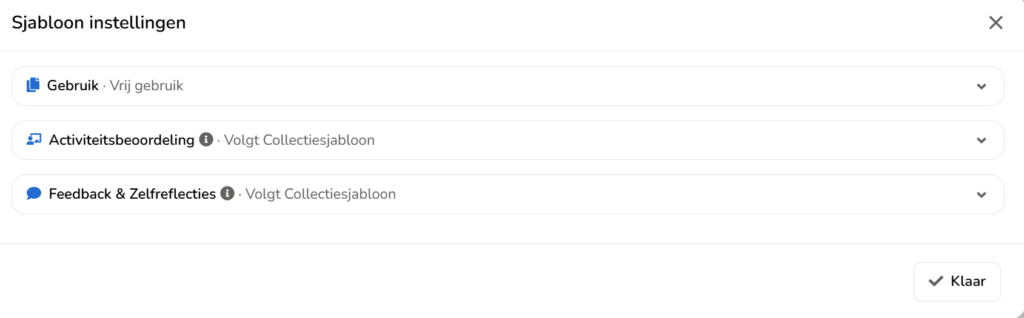
- Gebruik: Hier kan je aangeven of studenten het template vrij mogen gebruiken. Wanneer je dit vinkje aanzet, mogen studenten het sjabloon vrij inzetten. Dat kan interessant zijn wanneer je studenten hun portfolio vrij wilt laten invullen zonder deadlines, of wanneer je een sjabloon aanmaakt voor een inhaalopdracht, die niet voor elke student zichtbaar hoeft te zijn. Je kunt ook een maximaal gebruik aangeven, bv. dat studenten dit sjabloon 2x mogen inzetten. Bij de meeste sjablonen die standaard worden ingepland wordt de optie ‘vrij gebruik’ uitgezet.
- Activiteitsbeoordeling: Hier kan je aangeven hoe dit sjabloon straks beoordeeld moet worden. Als je niks aangeeft, is het een standaardinstelling (opgegeven bij activiteitsbeoordeling voor gehele portfolio, bij de collectiesjabloon-instellingen op het startscherm). Wanneer dit afwijkt van de standaardinstelling, kan je aangeven of dit sjabloon straks beoordeeld wordt met algemene feedback, een waarderingsschaal, een rubric of categoriefeedback.
- Feedback & Zelfreflecties: Hier kan je een feedbacksjabloon, zelfreflectie of mondelinge feedback aan een sjabloon vast hangen.
Na het aangeven van de juiste instellingen en inhoud, klik je rechtsonder op ‘Entry-Sjabloon Aanmaken’ om het sjabloon op te slaan. Daarna kunnen we aan de slag met het aanmaken van een activiteit.
Nu heb je een sjabloon aangemaakt. Dit sjabloon is (als je dit hebt ingesteld) nu vrij te gebruiken door studenten. Wanneer je er een activiteit van wilt maken die op het startscherm van studenten verschijnt, dan dien je deze nog toe te voegen als activiteit. Om een activiteit aan te kunnen maken, moet je terug naar het ‘Overzicht’ kopje. Daar kun je klikken op ‘Activiteit toevoegen’ en je nieuwe sjabloon gebruiken.
