
Feedback op een activiteit
Er zijn bij de verschillende activiteitopties diverse mogelijkheden in feedbackvormen. Hier zullen we ze kort benoemen. Zie ook: Feedback & sharing – eJournal Help Center.
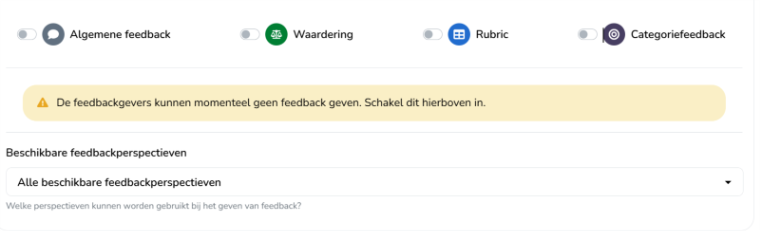
- ‘Algemene feedback’: Wanneer je deze optie aanzet, krijgen beoordelaar (docenten of studenten bij peerfeedback of zelfreflectie) een leeg tekstvak waar ze een narratieve beoordeling kunnen intypen.
- ‘Waardering’: Wanneer je deze optie aanzet, krijgen beoordelaars een waarderingsschaal te zien. Afhankelijk van welke schaal je kiest, verschijnen er diverse beoordelingsopties. Zo kun je bijvoorbeeld kiezen uit een stoplicht-beoordeling, waardoor beoordelaars de keuze krijgen voor een groen/oranje/rood vakje. Andere opties zijn voldoende/onvoldoende, of een 5- puntsschaal. Voor de opdracht zal je een keuze moeten maken tussen de beschikbare opties. Mocht je een andere beoordelingsschaal wensen, dan kan je dit overleggen met je key-user.
- ‘Rubric’: Wanneer je deze optie selecteert, krijgen beoordelaars een rubric te zien wanneer ze een beoordeling moeten plaatsen. Deze rubric kan je zelf aanmaken en hier selecteren voor een activiteit.
- ‘Categorie feedback’: Wanneer je deze optie selecteert, is het mogelijk om beoordelaars op (door jezelf aangemaakte) categorieën te beoordelen. Een voorbeeld hiervan is wanneer je een terugkerende categorie ‘schrijfvaardigheid’ hebt aangemaakt. Het is via deze optie een mogelijkheid om meermaals feedback te ontvangen op die categorie, waardoor je die feedback verzamelt en automatisch categoriseert in eJournal.
- ‘Beschikbare feedbackperspectieven’: Hier kun je aangeven welke feedbackperspectieven feedback kunnen geven. Is dat bijvoorbeeld alleen een docent, klik dan ‘docent’ aan. Op verzoek kunnen er ook andere feedbackperspectieven worden aangevraagd. Ga hiervoor naar jouw key-user.
Een feedbacksjabloon aanmaken
Wanneer studenten bij bepaalde activiteiten altijd een bepaalde vorm van feedback moeten opvragen aan een docent of externe feedbackgever, kan je dit stroomlijnen door hier een feedbacksjabloon aan vast te maken. Een feedbacksjabloon kan ook (als je dit zo instelt) door studenten gebruikt worden om los feedback op te vragen, bijvoorbeeld tijdens een observatie.
Je vindt de feedbacksjablonen in de collectiesjabloonbewerker:
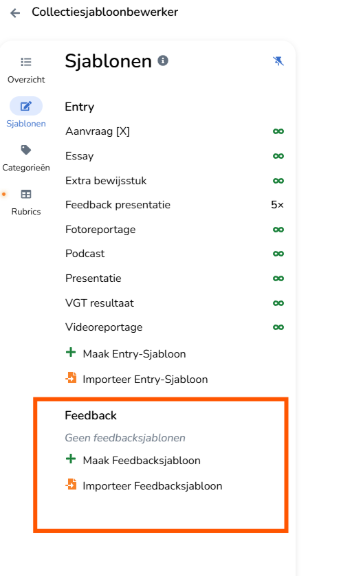
Op deze plek kan je, net als reguliere sjablonen, ook feedbacksjablonen aanmaken. Je geeft het feedbacksjabloon een naam, en vult de instellingen in. Zo kan je keuzes maken in het soort feedbacksjabloon, op welke inhoud het betrekking heeft, kan je een bericht vastzetten, en de feedbackinstellingen bepalen (zoals hiervoor beschreven).
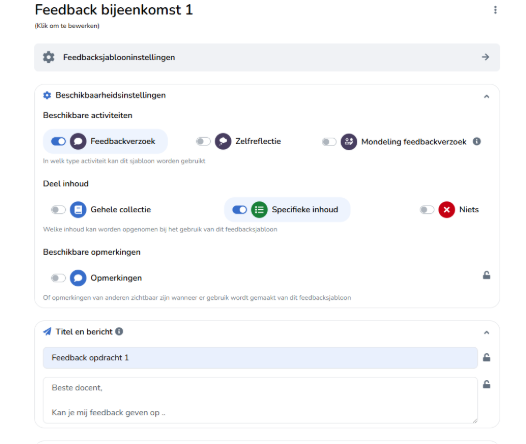
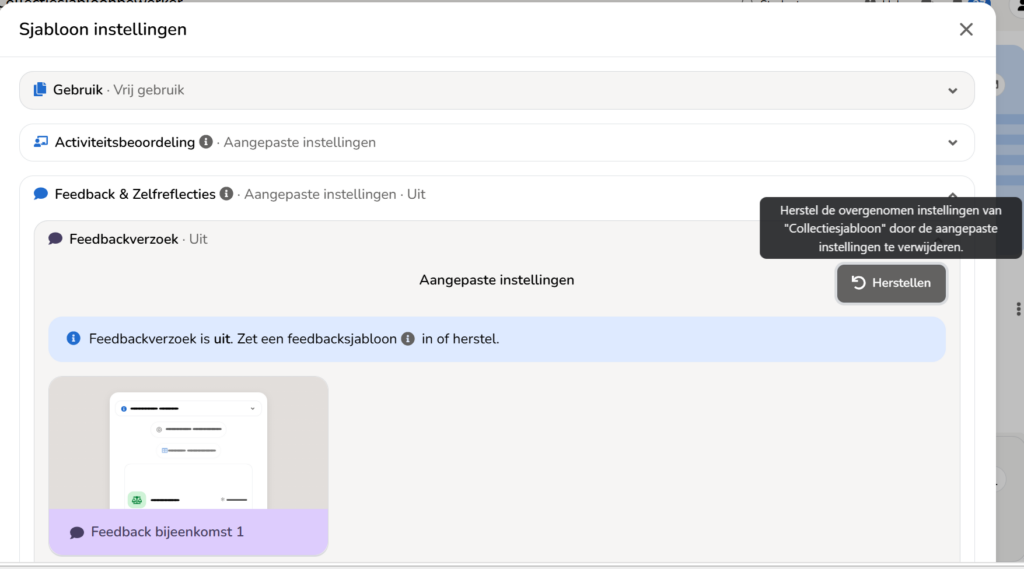
Wanneer je dit feedbacksjabloon aan een activiteit wilt hangen, ga je naar de instellingen (drie puntjes) van de betreffende activiteit.
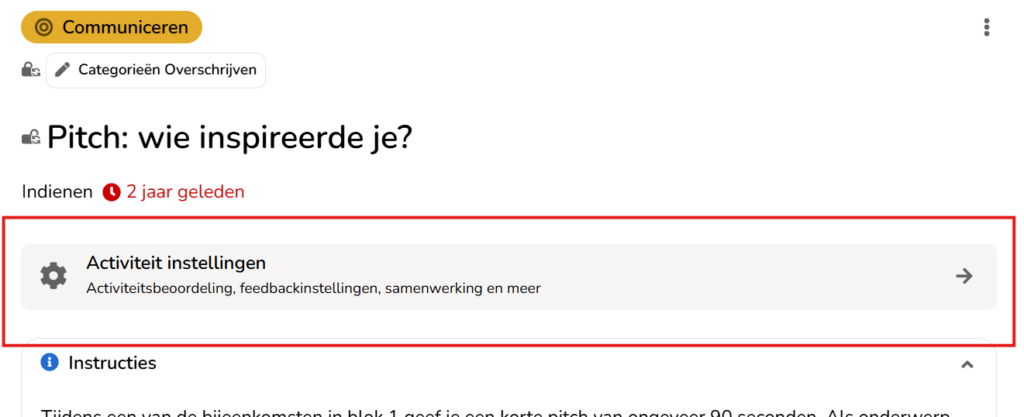
Onder feedback & zelfreflecties, kopje ‘feedbackverzoek’, staan de feedbackinstellingen voor deze activiteit. De standaard instellingen komen mee vanaf de collectiesjablooninstellingen. Deze kun je overschrijven en vervolgens het feedbacksjabloon kiezen wat je zojuist hebt aangemaakt.
Wanneer studenten nu feedback zullen opvragen bij deze activiteit, worden direct de juiste feedbackinstellingen (bericht, welk onderdeel, welke feedbackmethode) meegestuurd naar de feedbackgever.
