Overzichtspagina en collectie-instellingen
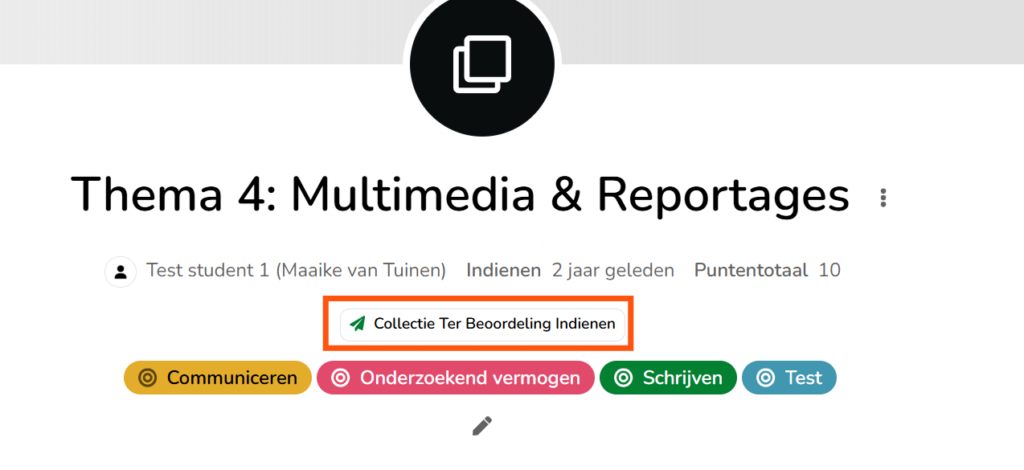
Via Brightspace of de stand-alone versie open je een collectie van eJournal. Om deze collectie in te richten klik je op ‘bewerk collectiesjabloon’.
Op deze pagina vind je activiteiten, sjablonen, categorieën en rubrics.
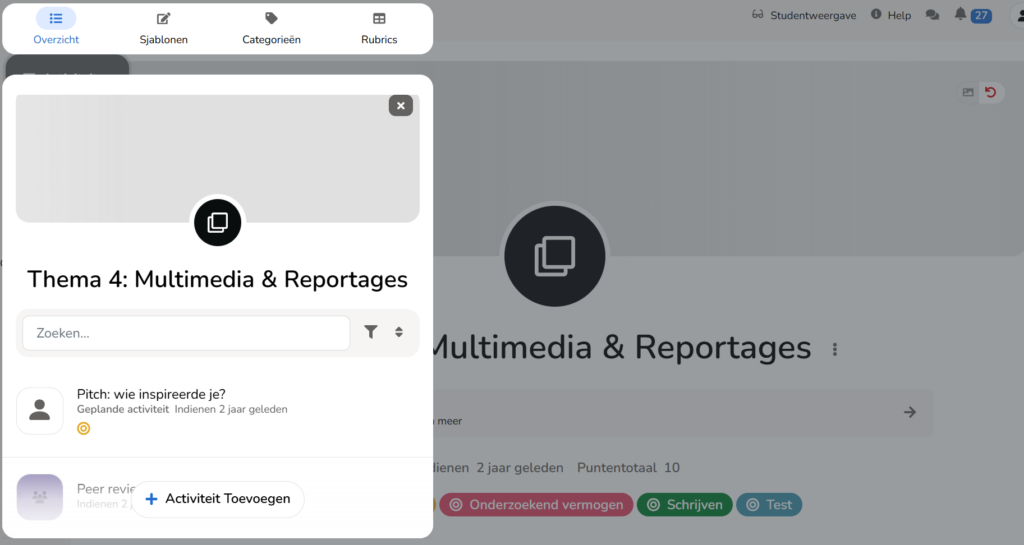
Op de overzichtspagina van een collectie vind je ook de knop met ‘collectiesjablooninstellingen’. Hier configureer je de instellingen voor de gehele collectie (dus voor alle activiteiten).
Algemeen
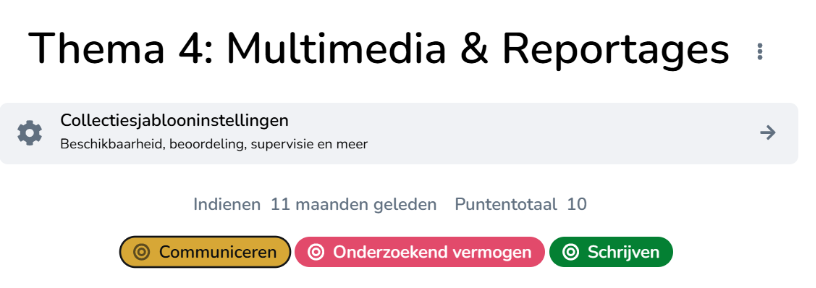
- Gegevens: Hier pas je de titel van de collectie aan, net als de introductietekst van de collectie (op bovenstaande afbeelding, het ‘doel van de collectie’). Het is ook mogelijk om hier een cursushandleiding of inleidende video’s te plaatsen, via ‘bestand toevoegen’.
- Beschikbaarheid: Hiermee kan je instellen voor welke groepen deze collectie beschikbaar is en in welke periode (ontgrendel- en vergrendeldatum).
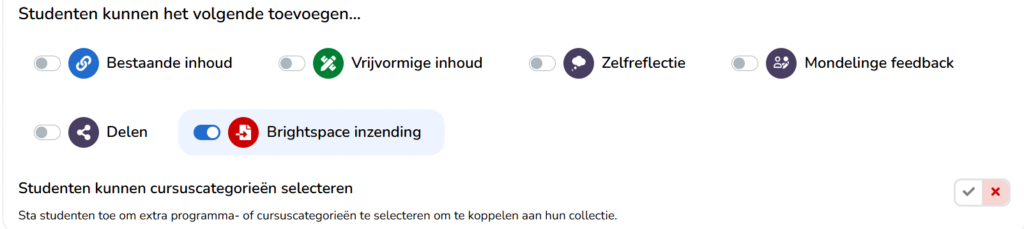
- Inhoud: Hier geef je aan welke onderdelen studenten zelf kunnen toevoegen. Mogen ze zelf inhoud (bestanden/tekst/noem maar op) toevoegen aan hun collectie? Of zelfstandig hun portfolio delen? Met de knop ‘brightspace inzending’ sta je toe dat studenten (zelfstandig) opdrachten van Brightspace toevoegen aan hun portfolio. Wanneer je niet wilt dat studenten zelfstandig inhoud toevoegen aan hun portfolio, zet je alle schuifjes uit.
- Samenwerking: Wanneer je deze functie aanzet, kunnen studenten elkaar uitnodigen om samen te werken aan activiteiten. Als het om een individueel portfolio gaat, dan staat deze optie uit.
- Samenwerking: Wanneer je deze functie aanzet, kunnen studenten elkaar uitnodigen om samen te werken aan activiteiten.
- Narratieve feedback waarschuwing: Deze optie kan je aanzetten om docenten een melding te geven als ze geen narratieve (tekstuele) feedback hebben gegeven.
Supervisie
- Tussentijdse toegang: geeft docenten of supervisoren tussentijds toegang tot de portfolio’s van studenten (dus niet op initiatief van de student).
- Activiteitsbeoordeling: Met deze optie geef je aan hoe alle activiteiten in het portfolio beoordeeld/afgevinkt zullen worden. Als er variatie in de beoordelingsmethoden zit, kan je dit los per activiteitssjabloon instellen (door dit te overschrijven). Voor meer informatie over de feedbackopties, zie ‘feedback op een activiteit’.
Collectiebeoordeling
- Collectierichtlijnen: zie de pagina collectierichtlijnen voor meer informatie.
- Collectiebeoordeling: Hier geef je aan wat de eindbeoordeling voor de collectie gaat zijn. Je schrijft hier een beschrijving voor studenten (hoe ze beoordeeld worden), een instructie voor docenten, en klikt een vorm van eindbeoordeling aan (algemene feedback/waardering/rubric/categoriefeedback). Mocht er met punten worden gewerkt in deze portfolio, dan geef je hier ook een puntentotaal aan.
- Collectie inzending vereisen: Met deze optie creëer je voor studenten een inleverknop waarmee ze hun gehele portfolio kunnen inleveren. De optie eronder bepaalt of de collectie na inleveren dan vergrendeld is voor de student.