
Docenten en Studenten toevoegen
Docenten toevoegen
Volg de volgende stappen om docenten toe te voegen aan de Graspleomgeving:
Stap 1: Klik rechtsbovenin het scherm op ‘Docent Dashboard’.

Stap 2: Selecteer de juiste cursus.
Stap 3: Klik op ‘+ Nodig docent uit’ en voer de naam en het e-mailadres in van de betreffende docent.
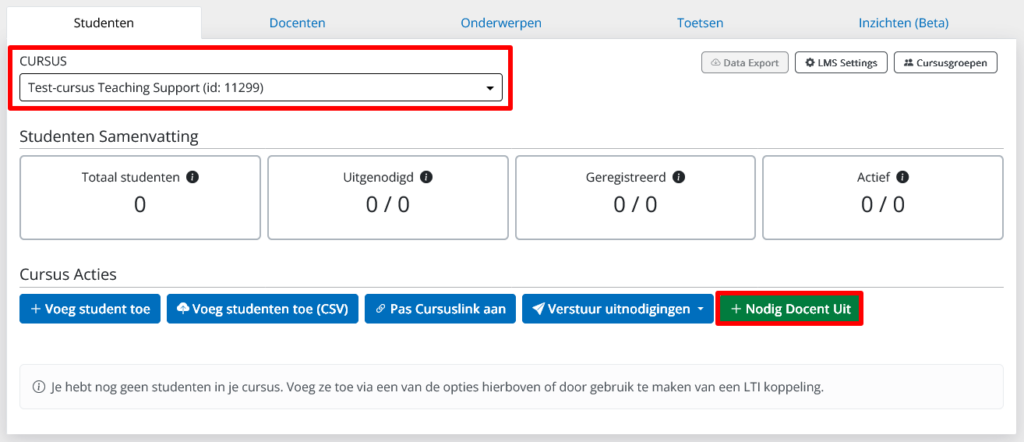
Stap 4: Je kunt deze persoon de rol van docent of studentassistent geven. Een studentassistent kan bij de functie monitor en toetsen, en kan nieuwe studenten toevoegen. Een docent heeft naast de studentassistent-rechten ook admin rechten en kan dus docenten toevoegen en de inhoud van de cursus aanpassen.
Studenten toevoegen
Er zijn drie manieren om studenten toegang te geven tot jouw Graspleomgeving: door een link te delen, of door één of meerdere studenten handmatig toe te voegen. De volgende drie kopjes gaan op deze manieren in.
Studenten toevoegen met een cursuslink
De makkelijkste optie is het delen van een link. Deze link kun je naar je studenten mailen, of op andere wijze verspreiden, bijvoorbeeld via Brightspace. Na het aanklikken van de link wordt de gebruiker gevraagd een account aan te maken. Dit account heeft dan automatisch toegang tot jouw cursus.
Let op! iedereen die de link heeft, heeft dus toegang tot jouw cursus. Je kan de link ook weer deactiveren.
Stap 1: Klik rechtsbovenin het scherm op ‘Docent Dashboard’.

Stap 2: Selecteer de juiste cursus.
Stap 3: Klik op ‘pas cursuslink aan’.
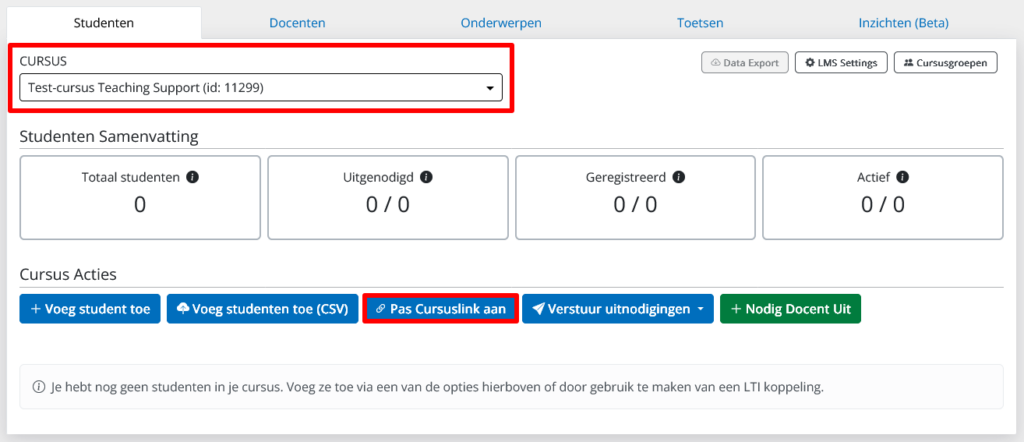
Stap 4: Klik op ‘Maak cursuslink aan’.
Stap 5: Verspreid de link onder jouw studenten.
Eén student handmatig toevoegen
Stap 1: Klik rechtsbovenin het scherm op ‘Docent Dashboard’.
Stap 2: Selecteer de juiste cursus.
Stap 3: Klik op ‘+ Voeg student toe’.
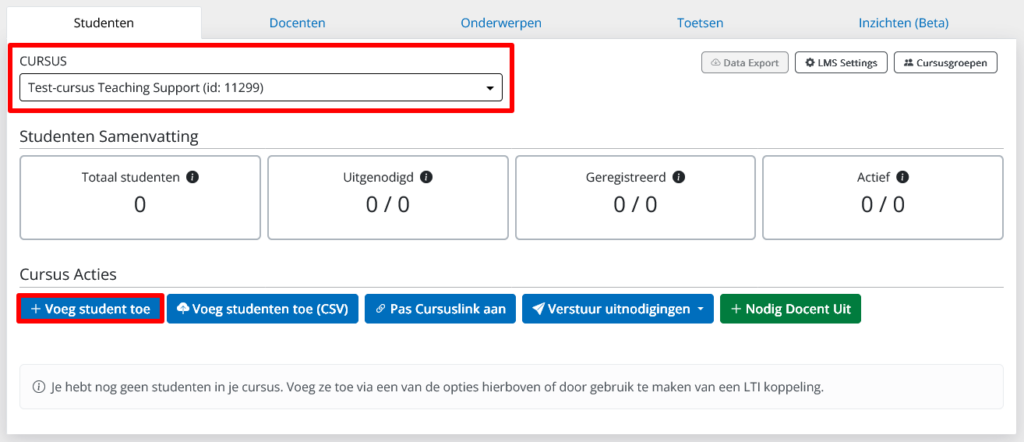
Stap 4: Vul de naam, het e-mailadres en solis-ID van de betreffende student in. Klik op ‘Verstuur uitnodiging direct’ om de student onmiddelijk uit te nodigen voor de cursus. Het is ook mogelijk om later een uitnodiging te sturen naar alle studenten, dit wordt hieronder verder uitgelegd.
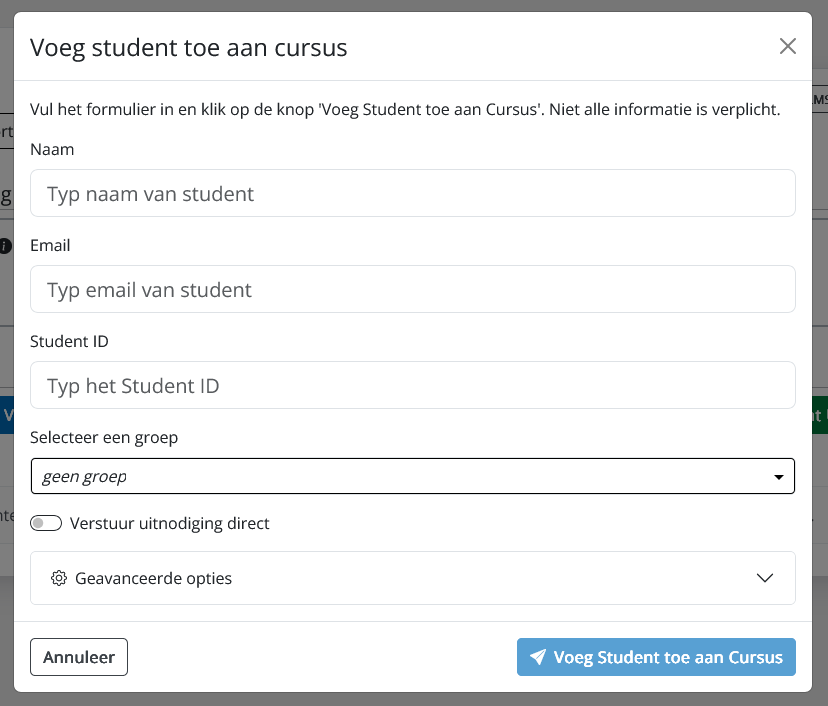
Stap 5: Klik op ‘Voeg Student toe aan Cursus’. De student verschijnt nu in de lijst met studenten.
Groep studenten handmatig toevoegen
Je kunt ook meerdere studenten tegelijkertijd toevoegen met behulp van een CSV-bestand. Een CSV-bestand is een Excel bestand waarin waardes worden gescheiden door komma’s.
Stap 1: Klik rechtsbovenin het scherm op ‘Docent Dashboard’.
Stap 2: Selecteer de juiste cursus.
Stap 3: Klik op ‘Voeg studenten toe (CSV)’.
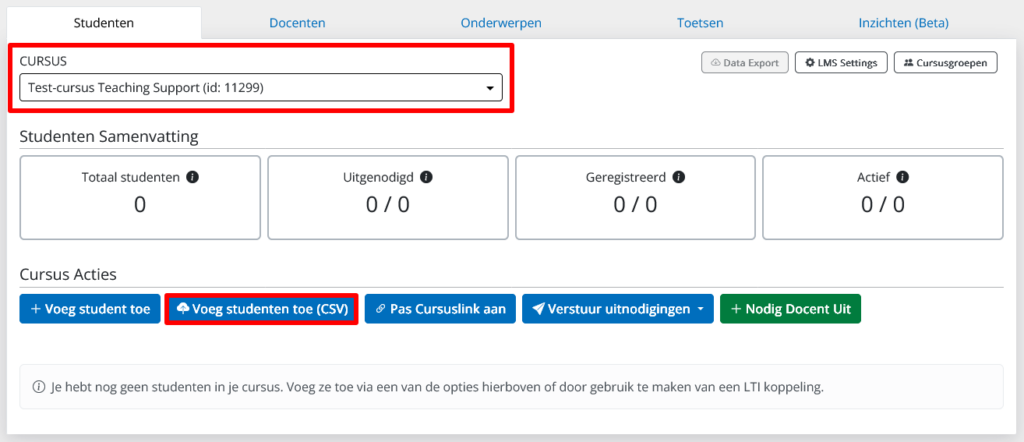
Stap 4: Upload een CSV-bestand waar de volledige naam, e-mailadres (en optioneel een groep) in staan, gescheiden door kolommen.
Controleer of alle kolommen correct zijn en upload het bestand. Als je een foutmelding krijgt, pas dan het bestand aan, ververs het scherm en probeer het opnieuw. Krijg je de foutmelding ‘there are rows with too few columns (less than 2)’, controleer dan of er niet ergens een leeg veld is.
Stuur de studenten meteen een mail, of wacht tot jouw cursus (bijna) begint.
Studenten uitnodigen
In het geval dat je studenten handmatig hebt toegevoegd, zullen zij een uitnodiging nodig hebben om bij de Grasple cursus te komen.
Stap 1: Klik rechtsbovenin het scherm op ‘Docent Dashboard’.
Stap 2: Selecteer de juiste cursus.
Stap 3: Klik op ‘Verstuur uitnodigingen’.
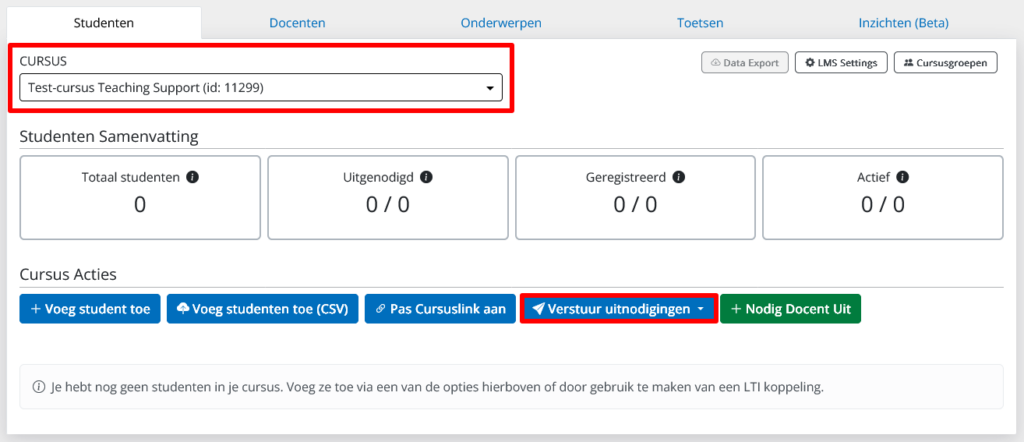
Stap 4: Kies of je de ongeregistreerde studenten uit wilt nodigen of om alle studenten zonder uitnodiging voor de cursus een uitnodiging te sturen.
Studenten verwijderen
Je kunt studenten later altijd weer verwijderen uit de cursus.
Stap 1: Klik rechtsbovenin het scherm op ‘Docent Dashboard’.
Stap 2: Selecteer de juiste cursus.
Stap 3: Klik op de naam van de student.
Stap 4: Klik op de knop ‘Verwijder student uit Cursus’.
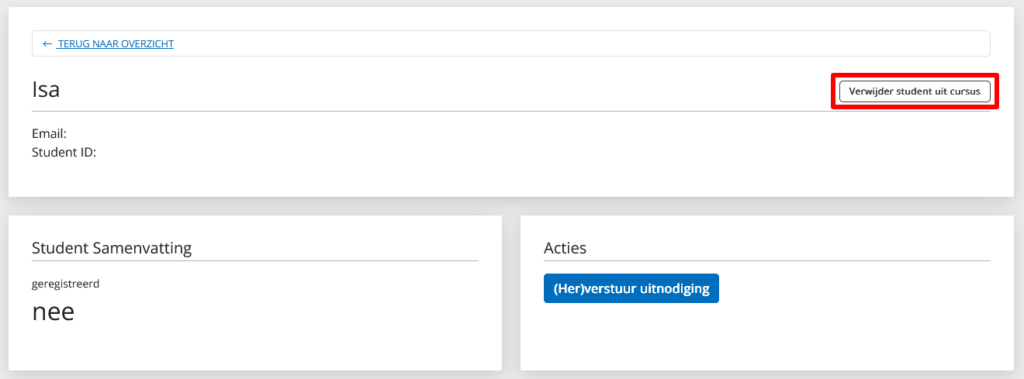
Stap 5: Bevestig dat je de betreffende student wil verwijderen door op ‘OK’ te klikken in het pop-upvenster.
De student is verwijderd en staat niet meer in de lijst met studenten.
