
Gebruiken van een rubric
Beoordeling kunnen in eJournal worden verrijkt met een rubric. Hiervoor zijn verschillende mogelijkheden:
- Categorie-rubrics: rubrics gekoppeld aan categorieën of leeruitkomsten.
- Assignment-rubrics: rubric voor de beoordeling van een opdracht.
De laatstgenoemde vorm van rubrics kan worden gebruikt om de eindbeoordelingscriteria van een opdracht te ondersteunen of om de feedback- of beoordelingscriteria van een specifieke leeractiviteit te structureren; zoals ook feedbackverzoeken.
Je vindt de rubrics in de collectiesjabloonbewerker in het hoofdmenu links:
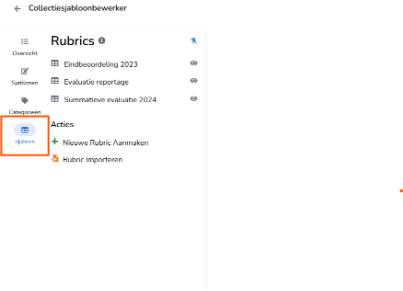
Binnen een collectie kan je meerdere rubrics aanmaken, die je daarna binnen de collectie kunt koppelen aan leeractiviteiten.
Om een nieuwe rubric aan te maken; klik je op ‘Nieuwe Rubric Aanmaken’. Een invulveld verschijnt aan de rechterkant van je scherm. Hier kun je de nieuwe rubric een naam geven, de waardering bepalen (automatisch/ handmatig) en bijvoorbeeld een feedbackmethode kiezen. Voorbeelden van de te kiezen feedbackmethodes zijn; narratieve feedback, voldaan/ niet voldaan, traffic light/ stoplicht, 5-punten schaal. De uitgebreidere lijst van voorbeelden verschijnt zodra je kiest voor feedbackmethode.
Voor meer informatie, zie Creating a rubric – eJournal Help Center
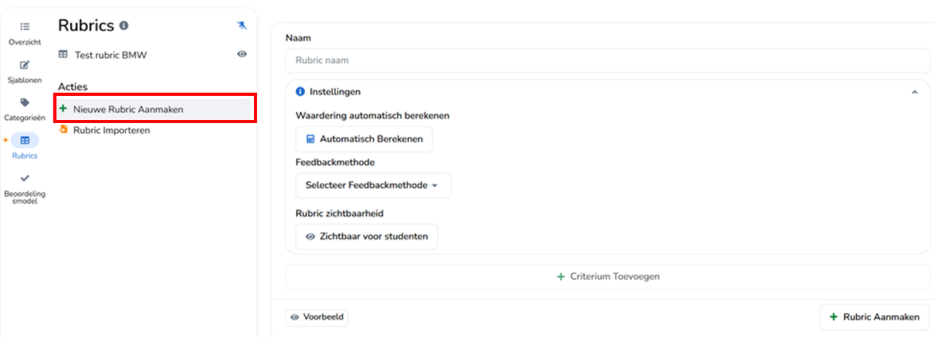
Stel, je kiest voor een rubric waarbij de criteria getoetst worden op een 3-puntsschaal. Na het maken van deze keuze verschijnt er een groene balk met ‘criterium toevoegen’. Zo kan je de criteria één voor één toevoegen. Per criteria van de rubric krijg je de keuze of je daar een categorie of activiteit aan wilt vasthangen, of een scheiding wilt toevoegen.
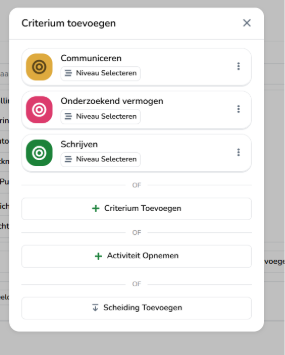
Als je met dit criteria bijvoorbeeld de categorie ‘communiceren’ wilt toetsen, selecteer je hier die categorie. Wanneer je die categorie eerder hebt opgedeeld in meerdere niveau’s (bijvoorbeeld per jaarlaag), dan kan je hier ook het niveau aangeven. Als je de categorie hebt opgedeeld in subcategorieën, kan je hier ook aangeven welke je hiervan specifiek gaat meten met het betreffende criteria.
Hieronder zie je het uitgewerkte voorbeeld: er is een rubric ontstaan van drie criteria. In het geel zie je ‘communiceren’ staan, de categorie waartoe dit criteria zich behoort. Als titel staat er ‘mondelinge communicatie’ en ‘presentatietechnieken’, dat zijn de subcategorieën. Per subcategorie kan een docent straks aangeven dat deze subcategorie in ontwikkeling/op niveau/ boven niveau is.
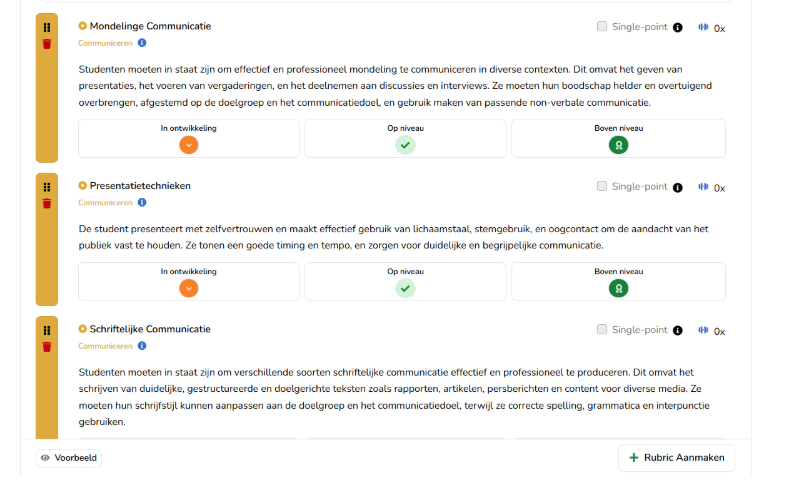
Wanneer je een criteria handmatig wilt toevoegen, dus los van vooraf bepaalde categorieën, ziet dat er als volgt uit:

Hier heb je dus de optie om zelf een criteria in te typen, de beoordelingsmethode te kiezen en er een weging aan te geven met het spierballen icoontje. Naast de weging kan je per criteria ook een instructie of initiële feedback opgeven.
Wanneer je de rubric opslaat, is deze te gebruiken bij al de activiteiten (feedback op losse activiteiten, zelfreflectie, peerfeedback, portfolio eindbeoordeling, noem maar op).
Hoe importeer ik een bestaande rubric?
Via ‘collectiesjablooninstellingen’ kan je binnen een cursus collectie waarderingsmogelijkheden of – schalen toevoegen. Door daar de schuifjes te verplaatsen kun je keuzes maken in de feedbackmethode of een voorafgaand gedefinieerde rubric selecteren bij de activiteit. Deze gedefinieerde rubric kun je binnen de collectie via de knop ‘import rubric’ hier selecteren.
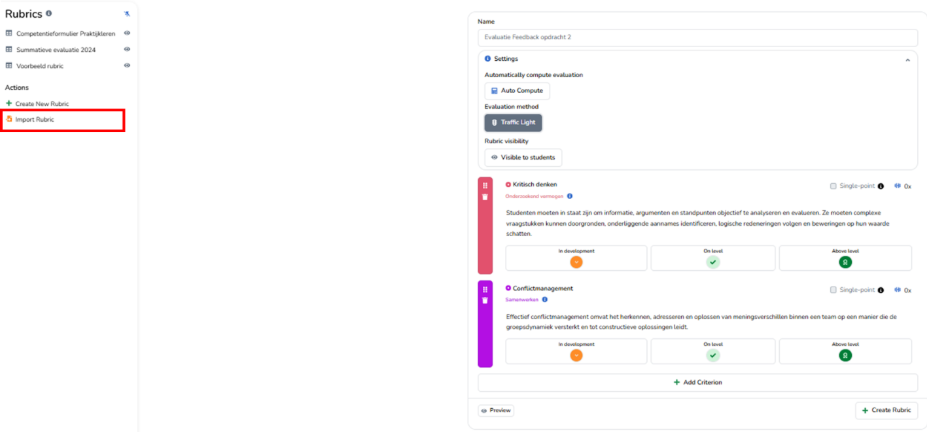
De hierboven getoonde feedbackmethode is de stoplicht-beoordeling met ingevulde criteria per categorie.
