Activiteit/bewijsmateriaal in eJournal
Activiteiten vormen de basis van een portfolio. Hier leveren studenten inhoud aan voor hun portfolio. Hieronder lees je hoe je een activiteit maakt, en wat de verschillende opties voor instellingen zijn.
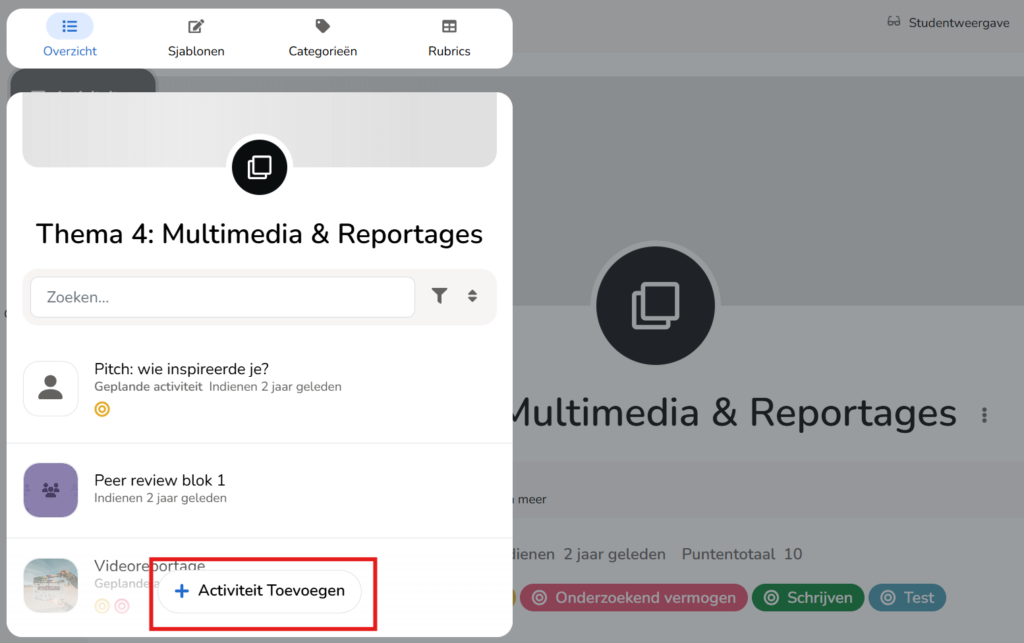
Je kunt hier verschillende keuzes maken. Deze opties zullen hierna verder uitgelegd worden.
- ‘Entry’ ofwel nieuw bewijsmateriaal. Bij deze optie moeten studenten iets inleveren aan de hand van een eerder aangemaakt template. Je kunt er hierbij ook voor kiezen dat studenten samenwerken binnen deze activiteit. Dit is de meest voorkomende vorm in een portfolio.
- ‘Peer feedback’. Met deze activiteit kunnen studenten elkaar van peerfeedback voorzien op (een deel van) het portfolio.
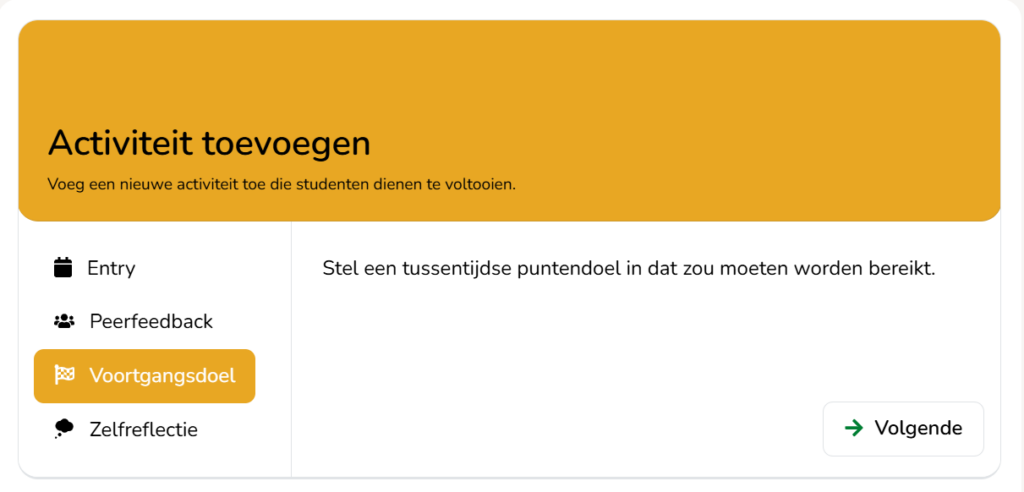
- ‘Voortgangsdoel’. Hier kun je een tussentijds doel vastleggen dat behaald moet worden. Dit doel kun je bepalen aan de hand van een aantal punten. Studenten moeten dit doel voor een deadline behaald hebben om op schema te blijven.
- ‘Zelfreflectie’. Dit is een zelfreflectie opdracht. Hierbij kun je studenten laten reflecteren op (delen van) hun eigen portfolio. Het is ook mogelijk om studenten te laten reflecteren op iets anders dan het portfolio, door daar geen content aan te koppelen.
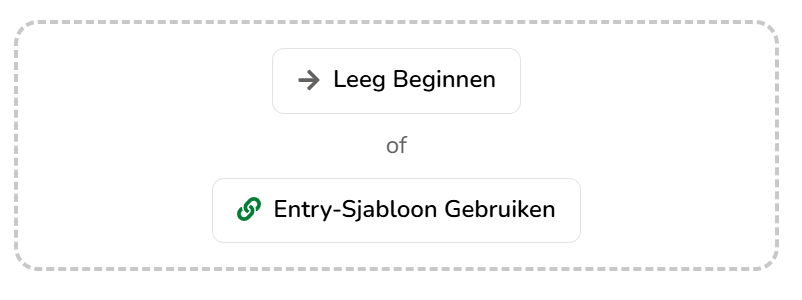
Bij entry, peerfeedback en zelfreflectie kies je uit de optie ‘leeg beginnen’, wanneer je een enkele activiteit toevoegt, of de optie ‘entry-sjabloon gebruiken’ wanneer dit een terugkerende activiteit met sjabloon is.
Hoe maak ik een ‘Entry’ activiteit aan?
Stel, je kiest voor ‘leeg beginnen’, dan beland je op een invulpagina.
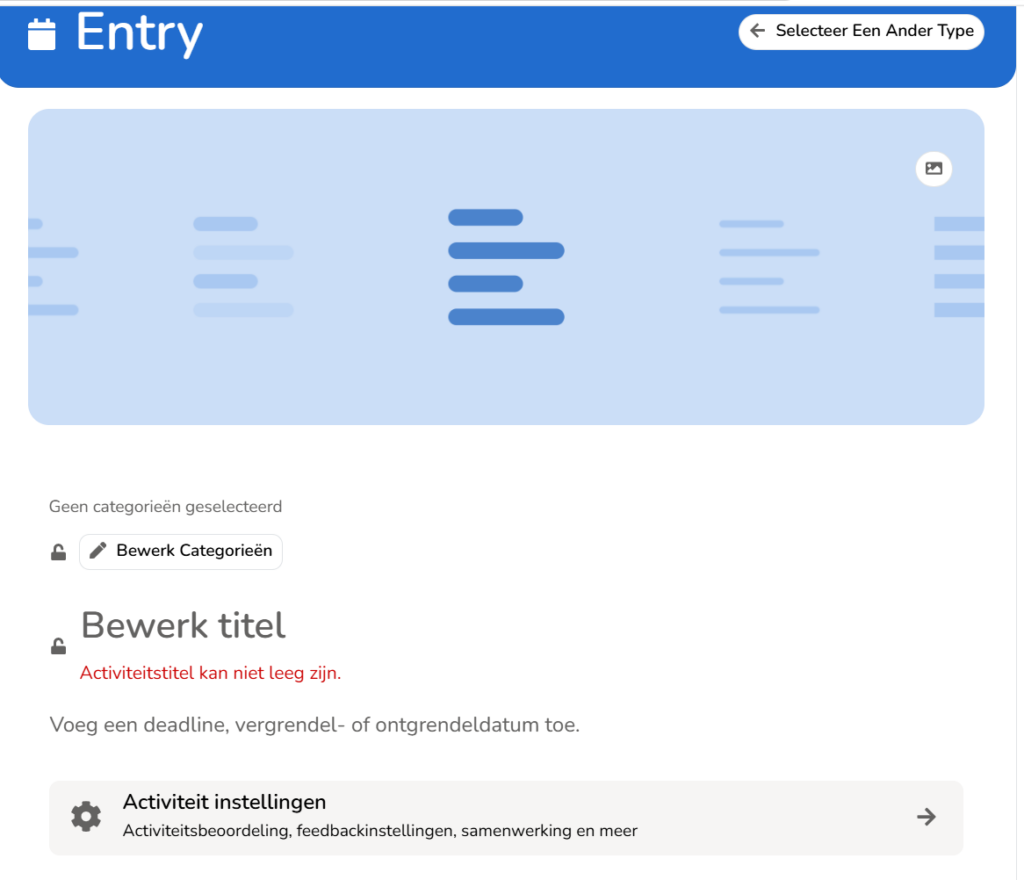
Op deze pagina geef je de entry een naam (deze naam verschijnt in de portfolio van studenten, dus bijvoorbeeld ‘Bijeenkomst 1’). Door op ‘bewerk categorieën’ te klikken, koppel je de entry aan een categorie. Voeg eventueel een deadline voor de entry toe. Indien gewenst kun je ook een datum toevoegen waarop de opdracht zichtbaar wordt (ontgrendeldatum), of een datum waarop de opdracht gesloten wordt (vergrendeldatum) en studenten er niet meer aan kunnen werken.
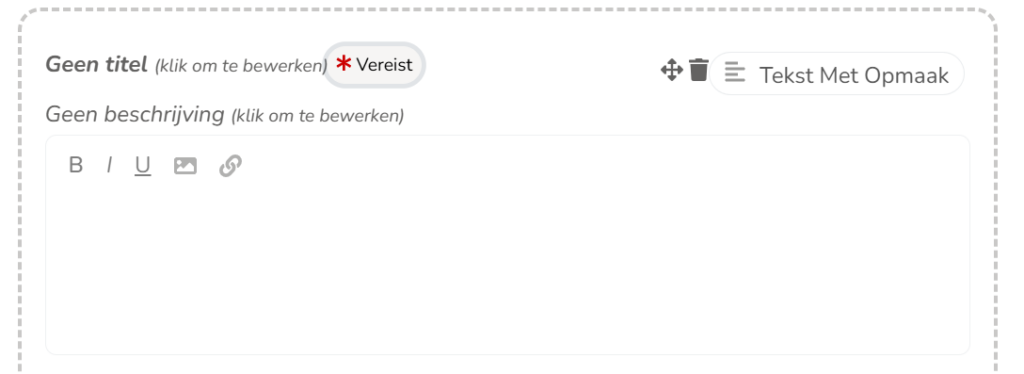
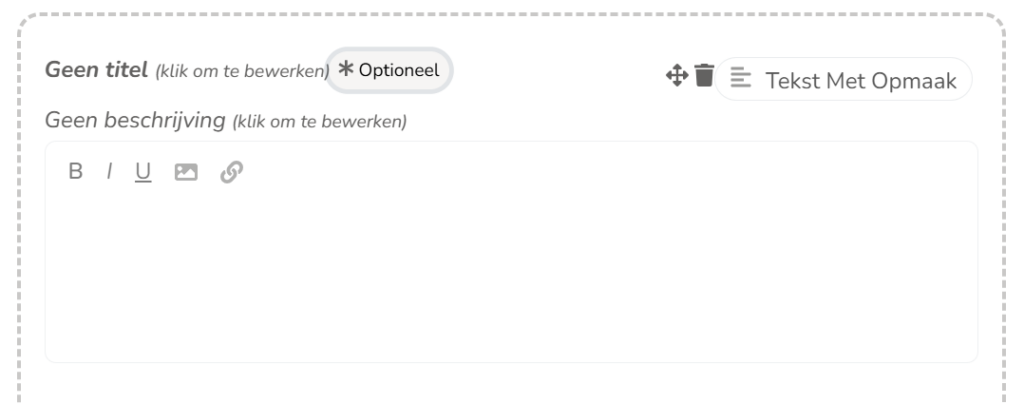
Daaronder vul je de entry met inhoud voor de studenten, zoals instructies, bijlages, invulvakjes of plekken waar ze bestanden kunnen aanleveren. Door op het rode sterretje bij verplicht te drukken, maak je een inhoud-onderdeel optioneel (en vice versa).
Hoe maak ik een voortgangsdoel aan?
Een voortgangsdoel is een tussentijds puntendoel dat door studenten zou moeten worden bereikt.
Bij een voortgangsdoel vul je eerst een titel in voor het doel. Vervolgens heb je de mogelijkheid om instructies en bijlagen toe te voegen. Hierna vul je in hoeveel punten de studenten moeten behalen voor de deadline.
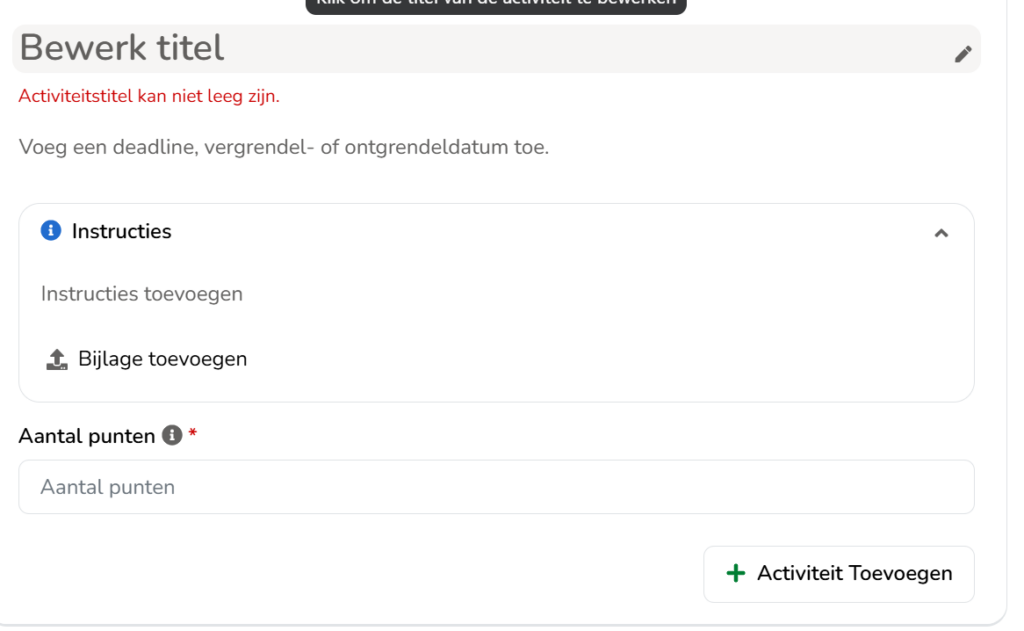
Nadat je klikt op ‘activiteit toevoegen’ kan je de deadline, vergrendeldatum en ontgrendeldatum aanpassen.
Hoe maak ik een peerfeedback activiteit aan?
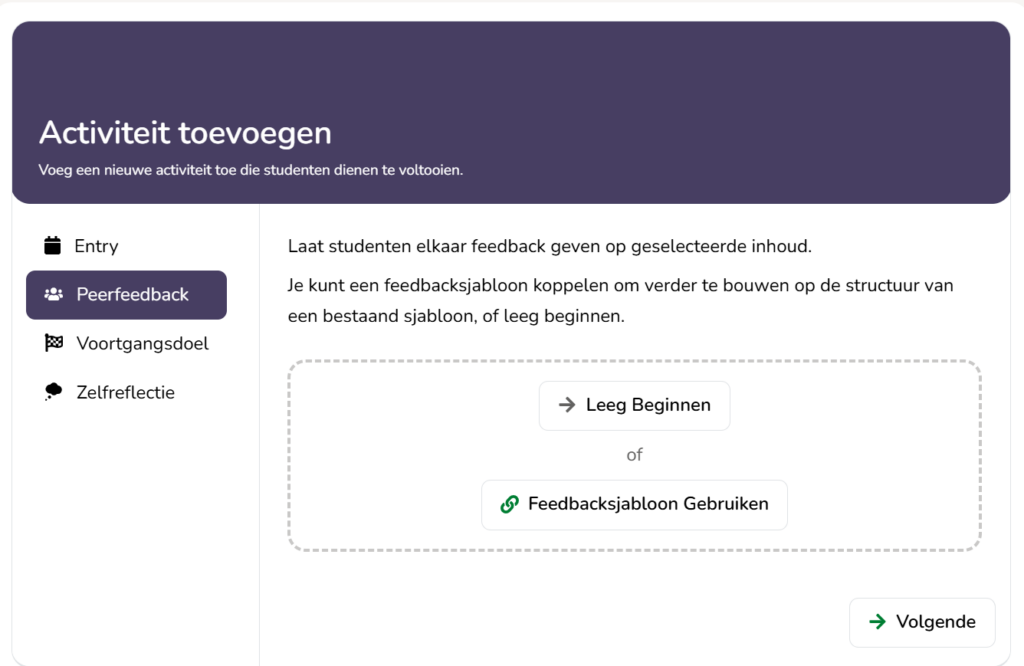
Met deze soort activiteit kunnen studenten elkaar van peerfeedback voorzien op (een deel van) het portfolio. Bij de peerfeedback activiteit vul je ook eerst een naam, en indien gewenst, deadlines en instructies toe. Klik op ‘leeg beginnen’.
Als je verder naar beneden scrollt kom je bij het peerfeedbackformulier. Hier geef je aan hoe studenten elkaar gaan beoordelen: bijvoorbeeld door middel van narratieve feedback, een rubric of waardering. Wanneer je feedbackmethodes niet gebruikt, schuif je deze opties uit. Het feedbackperspectief staat standaard op ‘student’ omdat de studenten elkaar feedback gaan geven.
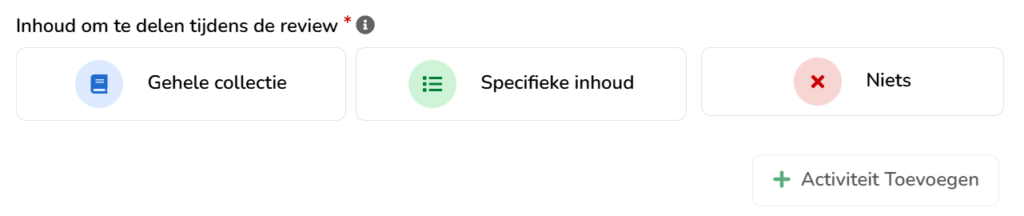
Onderaan kun je aangeven op welk onderdeel de studenten elkaar van feedback gaan voorzien. Dat kan op het gehele portfolio, een specifiek onderdeel van het portfolio, of op niks. De laatste optie houdt in dat de studenten elkaar feedback zullen geven op een activiteit buiten het portfolio om.
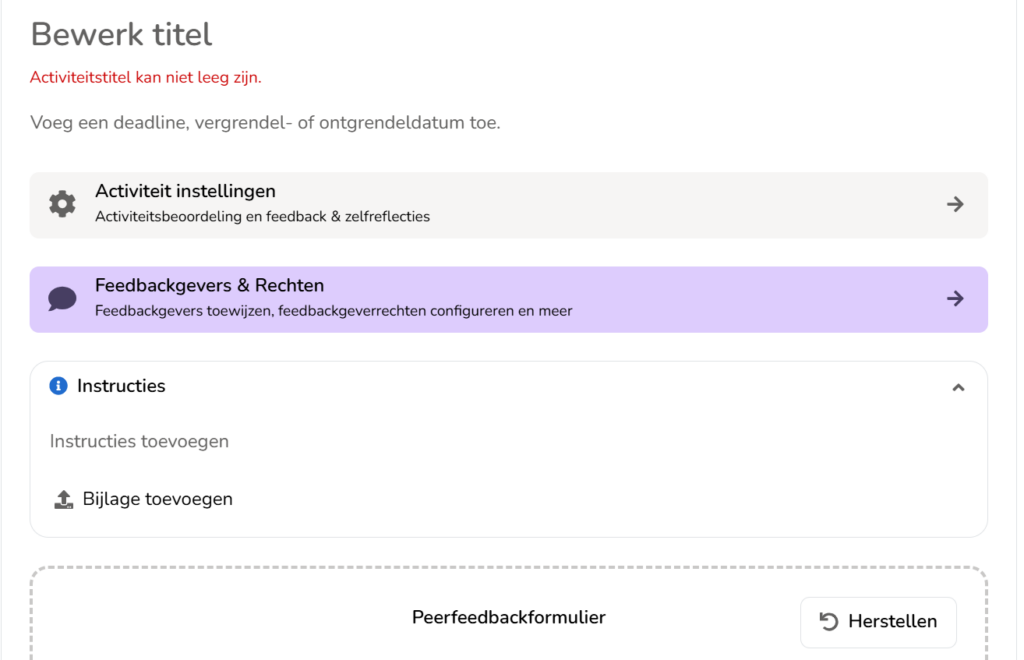
Bovenaan de pagina kun je de feedbackinstellingen klaarzetten. Nadat je op ‘Activiteit toevoegen’ hebt geklikt, kun je aangeven hoe je wilt dat de studenten aan elkaar gekoppeld worden voor het geven van feedback. Je kunt hierbij kiezen uit de onderstaande opties.

Bij ‘activiteitsinstellingen’ kan je aangeven hoe je wilt dat jij als docent de peerfeedback gaat beoordelen in het portfolio. Hier kan je bijvoorbeeld een specifieke feedbackmethode aan toevoegen.
Vervolgens kun je onder ’Feedbackgevers & Rechten’ nog meer instellingen opgeven. Zo kun je keuzes maken over de zichtbaarheid van feedback, de mogelijkheden van feedbackgevers en voorwaarden voor het publiceren van feedback. Onder het kopje ‘feedbackgevers toewijzen’ bepaal je hoe studenten gealloceerd zullen worden:
- ‘Willekeurig’. Deze optie staat standaard geselecteerd. eJournal maakt een random indeling op basis van de studenten die zijn toegevoegd aan eJournal (en de Brightspace cursus waaraan eJournal is gekoppeld).
- ‘Gebaseerd op groepen uit een samenwerkingsactiviteit’
- ‘Buiten hun groep’
- ‘Binnen cursusgroepen’
- ‘Gehele cursusgroep samen’
Deze opties worden verder uitgelegd in eJournal zelf, en voor meer uitleg over peerfeedbackopties, zie Peer feedback – eJournal Help Center.)
Hoe maak ik een zelfreflectie activiteit aan?
Dit is een zelfreflectie opdracht. Hierbij kun je studenten laten reflecteren op (delen van) hun eigen portfolio. Het is ook mogelijk om studenten te laten reflecteren op onderdelen buiten het portfolio om, door geen inhoud aan de zelfreflectie te koppelen.
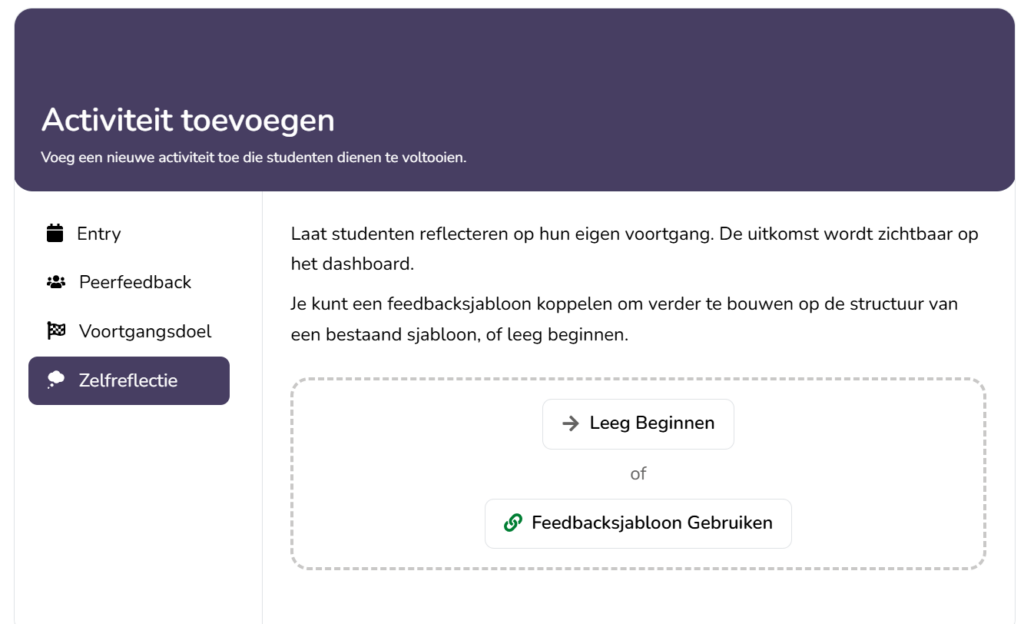
Bij een zelfreflectie activiteit geef je de opdracht ook weer een unieke naam. Je kunt de instructies van de opdracht toevoegen en de opdracht van data voorzien.
Daarna ga je door met het zelfreflectieformulier. Hier geef je aan welke feedbackmethode er gebruikt zal worden door studenten om op zichzelf te reflecteren.
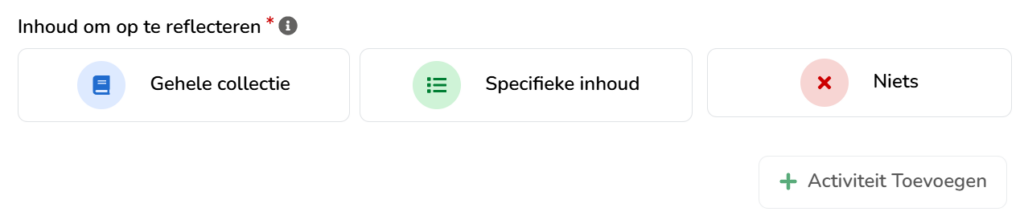
Onderaan geef je aan of de studenten moeten reflecteren op de gehele collectie, een deel van de collectie, of op iets buiten het portfolio om.
Bovenaan, bij activiteitsinstellingen, geef je aan hoe jij deze opdracht als docent wilt beoordelen.
Deadlines in eJournal
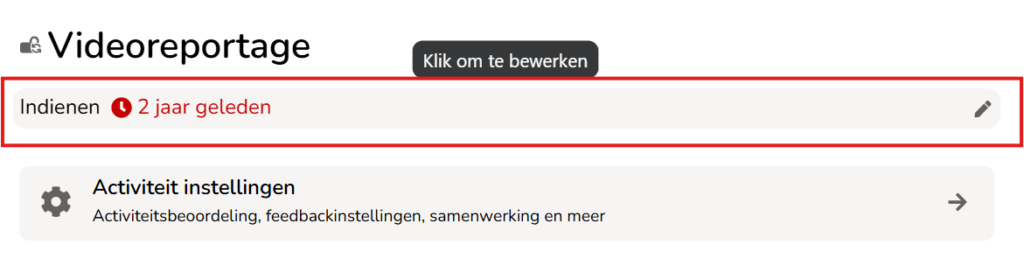
Je kunt deadlines in eJournal gemakkelijk aanpassen. Klik daarvoor op de activiteit waarvan je de deadline wilt aanpassen. Klik op de balk met datum om dit te bewerken. Vergeet na het aanpassen van de deadline niet om op ‘Opslaan’ te klikken (onderaan de pagina) om de wijzigingen te behouden.