
Inloggen en opdracht inleveren
Wanneer de docent Pitch2peer heeft toegevoegd aan de Brightspace-omgeving van de cursus, dan kun jij als student het programma openen en gebruiken vanuit Brightspace.
Wanneer je in Brightspace de Pitch2Peer module aanklikt kom je terecht op de ‘Home’-page. Hier kan je vinden welke acties er op welk moment van je verwacht worden en welke deadlines hieraan zijn gekoppeld. Zo kan het zijn dat je een opdracht moet inleveren, feedback moet geven op medestudenten of dat er een cijfer is gegeven door de docent.
Let op! Houd er rekening mee dat Microsoft Office-bestanden niet worden geaccepteerd, bijvoorbeeld Word voor het type ‘Blog’.
Over het algemeen kunnen de volgende bestandsextensies worden gebruikt: mp3, mp4, mov, wmv, wma, wav, aac, ac3, mts, avi, pdf, gif, jpg en png.
Video’s gefilmd met een mobiel slaan het soms ook op als .hevc of .h265. Dit werkt niet binnen Pitch2Peer, dus zal het eerst moeten worden overgezet naar .mp4 of .mov voordat je het kunt inleveren.
Let op! Ook is er een maximale grootte van de bestanden. Voor video is dit 2 GB, voor een diavoorstelling 200 MB en voor alle andere pitchtypen, inclusief posters, afbeeldingen en bijlagen, is dit 100 MB. Verder mag de maximale duur van een videoclip niet langer zijn dan 10 minuten.
Opdracht individueel inleveren
1. Ga naar de Brightspace-omgeving van de cursus en klik op de Pitch2Peer opdracht.
2. Klik vervolgens op Launch.
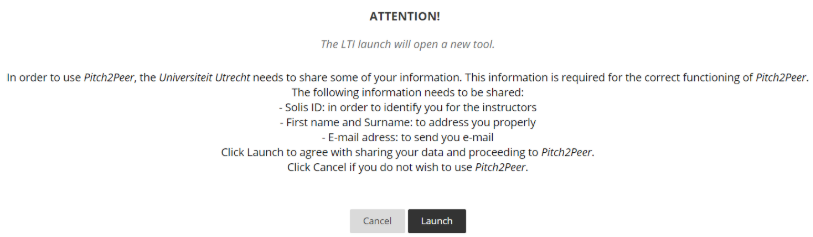
3. Onder ‘Assignments in this module’ zie je de opdracht.
Klik vervolgens op ‘submit pitch’. Je kunt hier ook zien wanneer de deadline is.
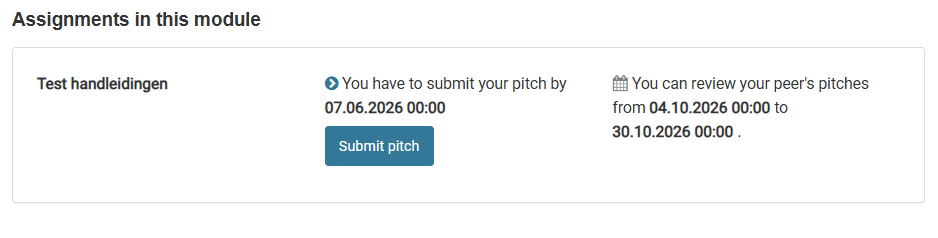
4. Vervolgens kom je in een nieuw scherm. Hier zie je ook de criteria waar de pitch aan moet voldoen en nogmaals de deadline. Klik nogmaals op ‘submit pitch’.
5. Hier kun je het bestand uploaden (klik op de knop ‘upload’), een titel, samenvatting en feedbackvragen toevoegen.
7. Klik op op ‘submit’. Je kunt de ingeleverde opdracht nog aanpassen tot aan de deadline!
Opdracht inleveren als groep
Let op! Alle groepsleden moeten een keer ingelogd zijn op Pitch2Peer. Dit doe je door naar de opdracht te gaan in Brightspace en op ‘launch’ te klikken. Zo herkent Pitch2Peer iedereen als student van de cursus.
- Één student uit de groep levert de pitch in door naar ‘Assignments in this module’ te gaan en vervolgens op ‘submit pitch’ te klikken.
- Vervolgens zie je de criteria waar de pitch aan moet voldoen en de deadline. Klik nogmaals op ‘submit pitch’.
- Geef de pitch een titel en voeg het bestand toe. Onderin kun je ook een samenvatting toevoegen.
- Selecteer onder Team de groepsleden. Klik op de naam van het groepslid en klik op ‘Add to team’. Voeg alle groepsleden op dezelfde manier toe.
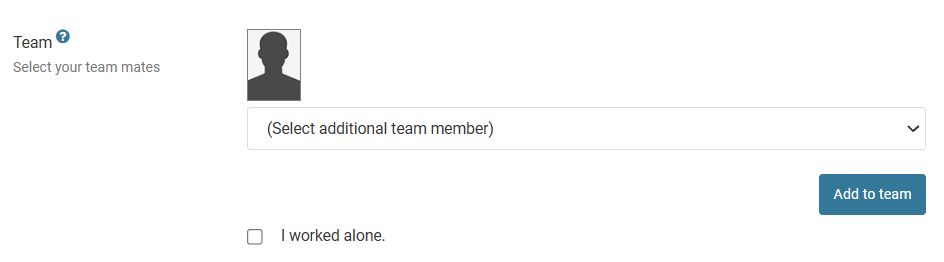
4. Klik ten slotte op ‘Submit’. De pitch wordt dan namens de hele groep ingeleverd.
Opdracht inleveren met behulp van een mobile device
Binnen Pitch2Peer is het ook mogelijk om de gemaakte pitch, zoals een video, ook rechtstreeks vanaf je mobiel te uploaden. Hierbij heb je wel nog steeds je laptop/PC nodig om de pitch in te leveren!
Op deze manier hoef je niet meer via een omweg de video vanaf je mobiel op je laptop te krijgen. Dit is handig wanneer je geen kabeltje in de buurt hebt om je video mee over te zetten of wanneer de kwaliteit wordt verslechterd wanneer je de video met jezelf deelt via Whatsapp of E-mail.
Dit gaat als volgt:
- Zorg ervoor dat je minimaal 1 keer in Pitch2Peer bent geweest via Brightspace op je laptop/PC en op ‘launch’ hebt geklikt.
- Ga vervolgens op je laptop of PC naar de website van Pitch2Peer (https://uu.pitch2peer.com).
Log in met je Solis-id, ga naar de opdracht en klik op ‘Submit pitch’.
- Bij het uploaden zie je de volgende optie: ‘Upload from mobile device’.

- Als je hierop klikt, wordt er een code aangemaakt die een paar minuten geldig is.
In dit voorbeeld hebben we de code weggehaald, maar worden wel de stappen getoond die je te zien krijgt:
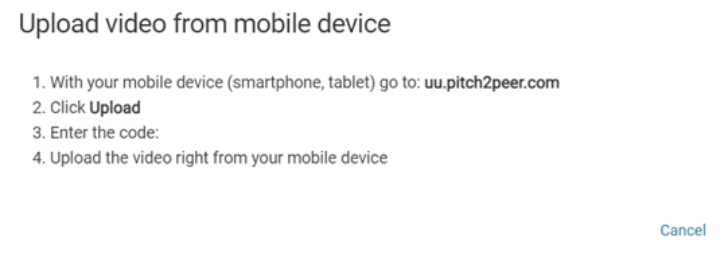
- Ga op je mobile device naar https://uu.pitch2peer.com. Je hoeft niet in te loggen! Hier klik je namelijk op ‘Upload media from this device’.
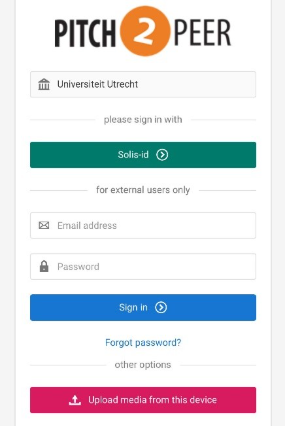
- Je ziet dan het volgende scherm waarin je de code kunt invullen die je in de stappen hiervoor hebt gegenereerd op je laptop/PC.
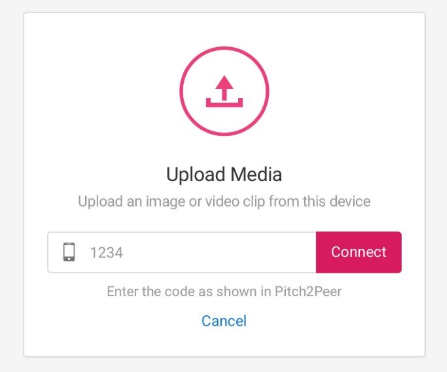
Als er te veel tijd is verstreken tussen het aanmaken van de code en het invoeren van de code, kan het zijn dat de code niet meer geldig is! Klik dan op je laptop/PC op ‘Cancel’ en vervolgens weer op ‘upload from mobile device’ om een nieuwe code te generen.
- Als je de code hebt ingevoerd, maakt Pitch2Peer een connectie met je mobile device. Als dit goed is verlopen, zie je het volgende scherm:
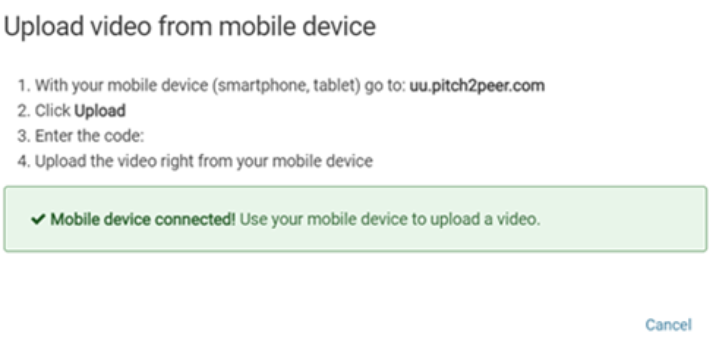
- Op je mobile device kan dan een bestand worden geselecteerd en geüpload.
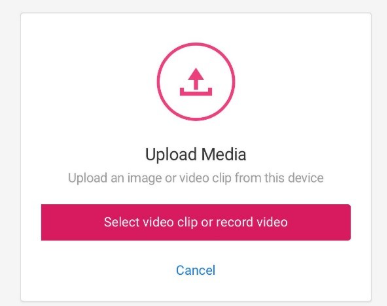
- Na het uploaden is de video te zien in Pitch2Peer (ook via een laptop of PC). Nu kun je op de laptop/PC de pitch inleveren door op ‘Submit’ te klikken.
