
Een pagina toevoegen
Navigeer in de werkruimte naar het leerobject wat je wilt bewerken. Klik het leerobject aan en klik op ‘Wijzig’.
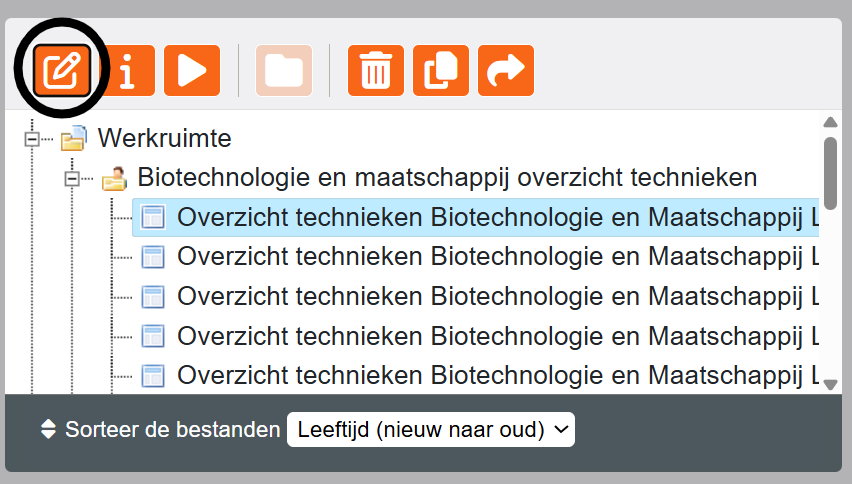
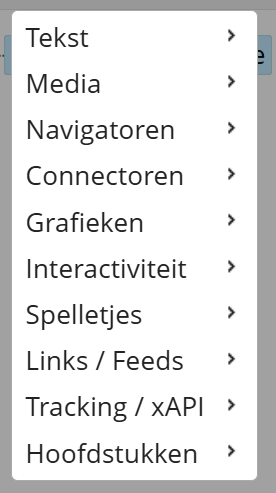
Navigeer in het venster wat wordt geopend naar linksboven en klik op het plus-logo. Een lijst met meerdere opties zal zich openen.
Xerte heeft meerdere mogelijkheden voor type pagina’s. Wanneer je met de muis over een pagina-optie beweegt krijg je een voorbeeld en een beschrijving van de pagina te zien. Afhankelijk van het doeleinde wat je voor ogen hebt kan je een type pagina selecteren. Hieronder zie je hoe dat eruit ziet:
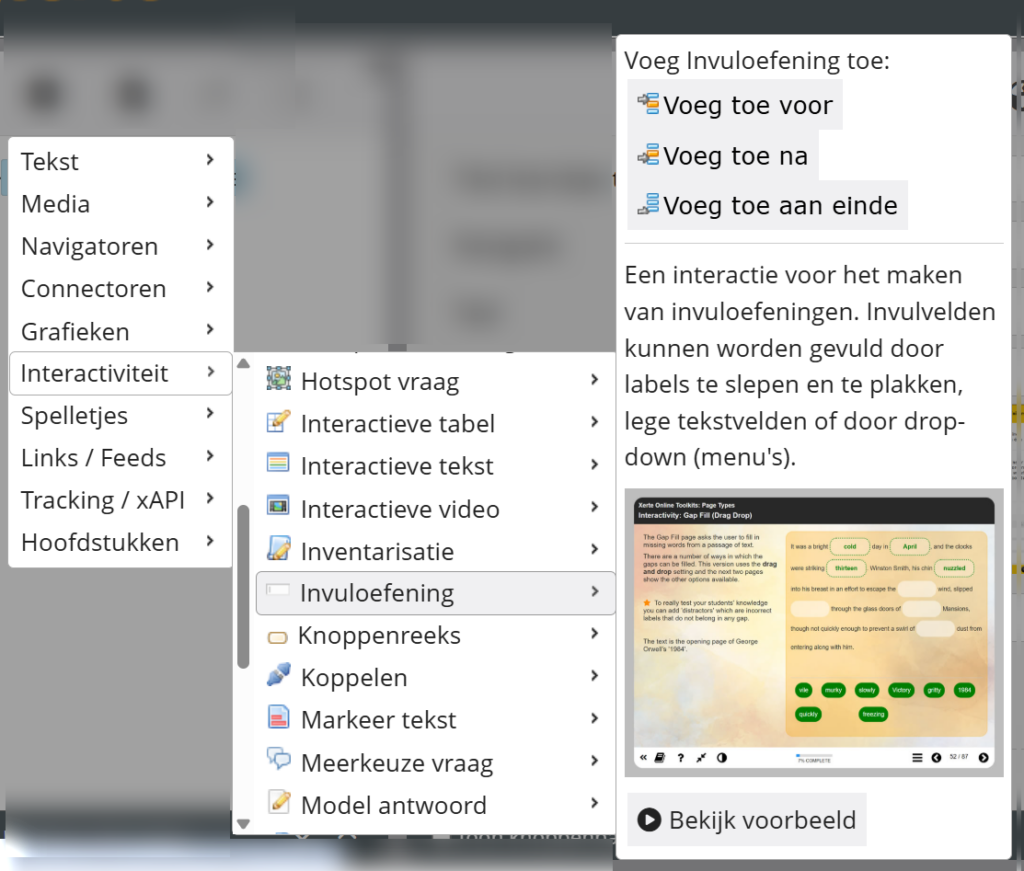
Voeg het type pagina toe voorafgaand aan of volgend op de huidige pagina. Tevens kan je er voor kiezen om het type pagina toe te voegen aan het einde van het leerobject.
| Type pagina | Uitleg |
| Tekst | Verschillende paginatypes (samenvatting, bullets, oriëntatiepagina etc.) waar tekst de basis voor de pagina vormt. |
| Media | Verschillende paginatypes (PDF-bestanden, video’s, afbeeldingen etc.) waar media de basis voor de pagina vormt. |
| Navigatoren | Verschillende paginatypes waar binnen de individuele pagina genavigeerd kan worden. Hiermee kunt u bijvoorbeeld stappenplannen uitleggen. |
| Connectoren | Normaal gesproken volgt een leerobject de standaard volgorde tussen pagina’s. Deze heb je bij het aanmaken van het leerobject ingesteld. Connectoren kunnen studenten kleine sprongetjes tussen pagina’s laten maken, door op een specifieke knop te drukken. |
| Grafieken | Verschillende paginatypes waar een grafiek of tabel de basis voor de pagina vormt. |
| Interactiviteit | Veel verschillende paginatypes waar onder andere vragen, quizzen en formulieren de basis voor de pagina vormen. Deze zijn bijvoorbeeld bruikbaar om met de leerstof te oefenen. |
| Spelletjes | Verschillende games die stof interactief kunnen maken. |
| Links/Feeds | Verschillende pagina’s waar verwezen kan worden naar andere internetpagina’s, maar ook een QR-code of een feed gepresenteerd kan worden. |
| Tracking | Deze instellingen zijn bedoeld om punten aan specifieke pagina’s toe te kennen. |
Tip! Zorg dat je voorafgaand aan het ontwikkelen van het leerobject een zogenaamd ‘storyboard’ het uitgewerkt voor de e-module. Het ontwikkelen van de module zal gemakkelijker gaan wanneer je alvast hebt nagedacht over de vormgeving. Bekijk ter inspiratie de demo waarin alle paginatypes worden weergeven via deze link.
Je kan de pagina nu bewerken. Met de knoppen bij de blauwe pijlen maak je de knoppenbalk zichtbaar voor bewerkingen. Klik je in de balk van de ‘Pagina titel’ dan verschijnt ook een bewerkbalkje.
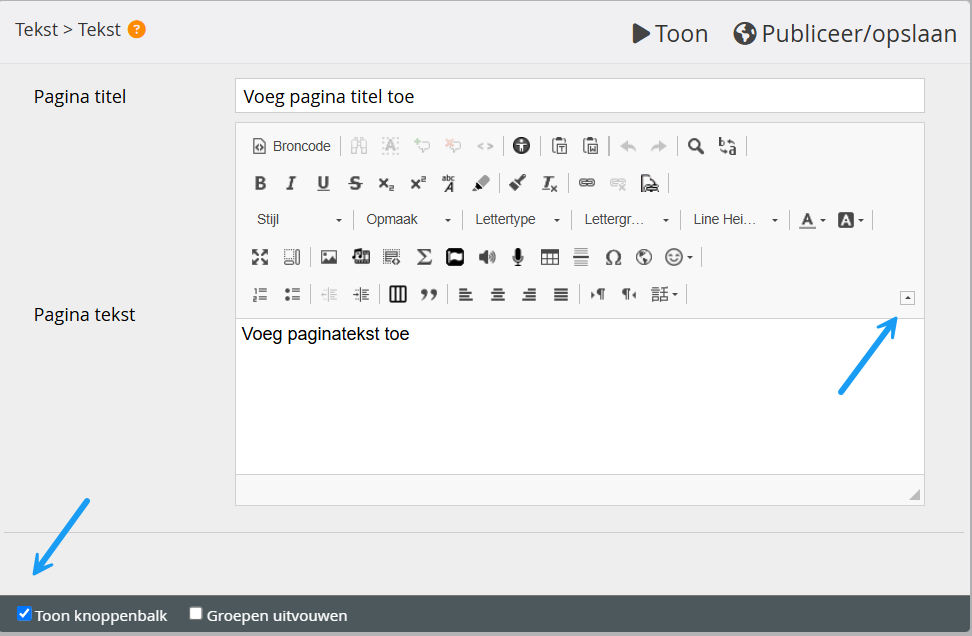
Met de knop ‘Toon’ kun je de pagina bekijken. Met de knop ‘Publiceer/opslaan’ sla je de aanpassingen op.
Als je meerdere pagina’s hebt, kun je de volgorde waarin ze staan veranderen in de boomstructuur aan de linkerkant van het scherm. Andere toepassingen zijn verwijderen en kopiëren.
