
Instellingen
Rechts bovenaan in je Wooclap evenement kun je de instellingen vinden.
De instellingen van je Wooclap evenement zien er als volgt uit:
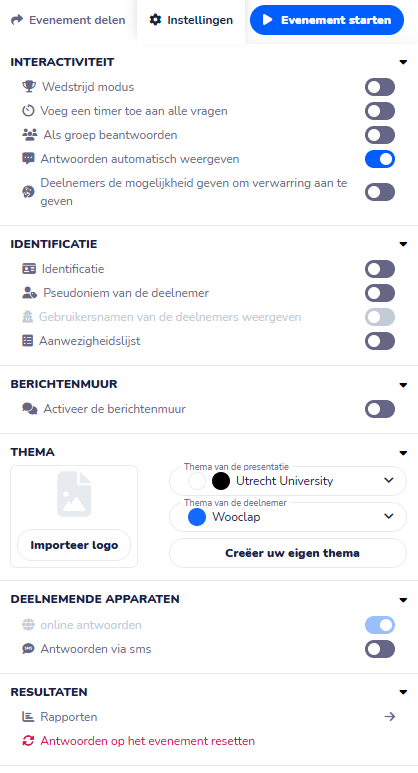
Interactiviteit
- Wedstrijd modus: het is mogelijk om deelnemers onderling een wedstrijd te laten voeren. Resultaten worden beoordeeld op punten die deelnemers kunnen verdienen (niet op tijd, zie voor een toelichting de volgende link). Om een onderscheid te maken tussen de deelnemers, wordt aan hen gevraagd een gebruikersnaam te kiezen als ze het event openen op hun mobiel. Deze modus is alleen beschikbaar voor gebruikers via internet, dus niet via sms. Het overzicht van de top 3-20 deelnemers kan via de balk onderin worden getoond. Klik hiervoor op het trofee-symbool. Je kunt ervoor kiezen om na elk beoordeelde vraag het klassement automatisch weer te geven.

- Voeg een timer toe aan alle vragen: Je kunt ervoor kiezen om een timer in te stellen. Wanneer de timer afgaat, dan zal de vraag in het Wooclap automatisch op het slotje gaan. Hierdoor kunnen studenten na de timer niet meer stemmen/beantwoorden.
- Als groep beantwoorden: Maak groepen aan waarbij per groep slechts één gedeeld antwoord wordt ingediend.
- Antwoorden automatisch weergeven: De antwoorden van de deelnemers direct weergeven zoals ze zijn ingestuurd. Kies je deze optie niet, dan zul je het tijdens de presentatie van het evenement op de knoppen links moeten klikken.

- Deelnemers de mogelijkheid geven om verwarring aan te gaan:
Deelnemers kunnen live aangeven of dat ze iets niet goed begrijpen/verward zijn.
Identificatie
- Identificatie: Deelnemers moeten inloggen om deel te kunnen nemen. Als je de resultaten na afloop wil exporteren naar Excel, dan verschijnen daar ook de namen van de deelnemers. Dit is vanwege de AVG en andere privacy redenen niet wenselijk. Daarom wordt aanbevolen deze optie standaard op ‘uit’ te laten.
- Pseudoniem van de deelnemer: Identificeer deelnemers via een gebruikersnaam naar keuze. Deelnemer kunnen een zelfgekozen gebruikersnaam kiezen. De wedstrijd modus vereist identificatie van de deelnemers, dus dan staat deze optie automatisch aan.
- Gebruikersnamen van de deelnemers weergeven: Het tonen van de gebruikersnamen tijdens de vragen brainstorming, open vragen en matrix.
- Aanwezigheidslijst: Genereer een aanwezigheidslijst voor je evenement.
Berichtenmuur
- Activeer de berichtenmuur: Deelnemers toestaan berichten te sturen.
Thema
- Hier kun je een logo importeren, het thema van de presentatie kiezen en het thema wat de deelnemer op de eigen apparaat te zien krijgen kiezen. Ook kun je kiezen om een eigen thema te creëren.
Deelnemende apparaten
- Online antwoorden: Deelnemers doen mee door het scannen van de QR-code in de presentatie van het evenement, door de evenementcode in te vullen op wooclap.com of via de deelnamelink.
- Antwoorden via sms: Deelnemers doen mee door @ + de juiste evenementcode te sms naar het telefoonnummer in de presentatie van het evenement.
Resultaten
- Rapporten: Door hier op te klikken kun je de rapporten van je evenement inzien en exporteren als PDF of naar Excel.
- Antwoorden op het evenement resetten: Alle antwoorden van de deelnemers worden verwijderd. Na het resetten kun je geen rapporten meer ophalen.
