
Integratie Wooclap en Powerpoint
Voor meer informatie kun je ook kijken op: https://docs.wooclap.com/nl/articles/2130961-hoe-gebruikt-u-wooclap-in-powerpoint
Het is mogelijk om één of meerdere vragen uit Wooclap direct in een eigen PowerPoint te gebruiken.
Dit kan zowel door Wooclap te gebruiken binnen PowerPoint of door een PowerPointpresentatie te importeren naar Wooclap.
Let op: Op UMC-werkplekken is de plug-in in PP voor Wooclap beschikbaar. De plug-in is voorgeïnstalleerd en te vinden via het tabblad invoegen > invoegtoepassingen downloaden > Beheerd door beheerder.
Er wordt hierbij uitgegaan dat de vragen in Wooclap af zijn en het evenement is opgeslagen.
Wooclap gebruiken in je PowerPointpresentatie
- Open je PowerPointpresentatie
- Ga naar “Start”. Hier kies je “Invoegtoepassingen”.
- Klik op “Meer invoegtoepassingen”. Hier zoek je in de zoekbalk “Wooclap”. Kies dan bij Wooclap “Toevoegen”. Zie afbeelding hieronder.
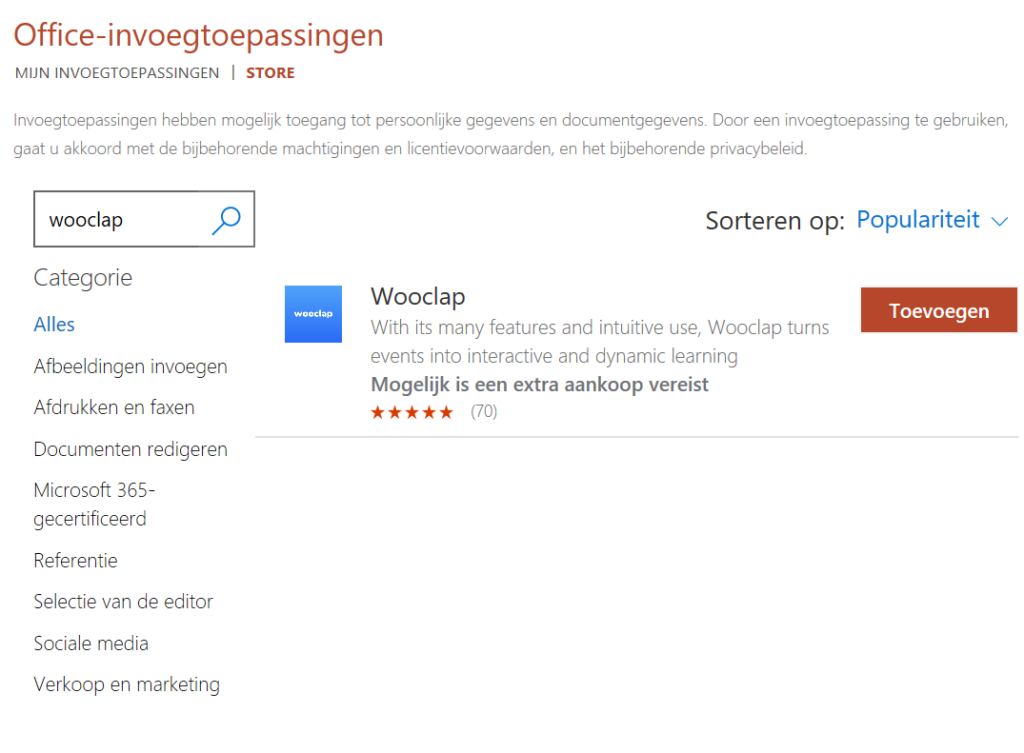
Het toevoegen van de vraag aan je dia’s
- Ga naar de dia in je PowerPoint presentatie waar je een Wooclapvraag wilt hebben.
- Ga naar “Start”. Kies weer “Invoegtoepassingen”.
- Nu staat onder “Mijn invoegtoepassingen” Wooclap. Kies Wooclap.
- Vervolgens opent een venster van Wooclap. Klik op “Start”.
- Log in via de optie “Eenmalige aanmelding (SSO). Als je inlogt met je Universiteit Utrecht account opent er een nieuw scherm waar je je Solis-id in kunt voeren. Het account waarmee je inlogt, moet het account zijn waar ook het Wooclap evenement die je wil gebruiken is opgeslagen.
- Na inloggen, kies je het Wooclap-evenement dat je wil gebruiken. Vervolgens kies je binnen dit evenement welke vraag je wilt gebruiken in de PowerPoint.
- Klik op de vraag in de PowerPoint om de vraag te activeren.
- Herhaal deze stappen per vraag per dia.
PowerPoint gebruiken in je Wooclap omgeving
- Kies een PowerPoint of pdf-bestand dat je wilt gaan gebruiken. Zorg dat deze ergens op je computer is opgeslagen.
- Ga vervolgens naar Wooclap en kies het Wooclap evenement dat je wil gaan gebruiken of maak een nieuwe aan.
- Klik vervolgens rechtsboven op “Presentatie toevoegen”.

- Kies vervolgens de presentatie. Dit kan zowel een PowerPoint of Google Slides zijn alsmede een PDF of Keynote. Let op dat de maximale bestandsgrootte gelimiteerd is op 50 MB.
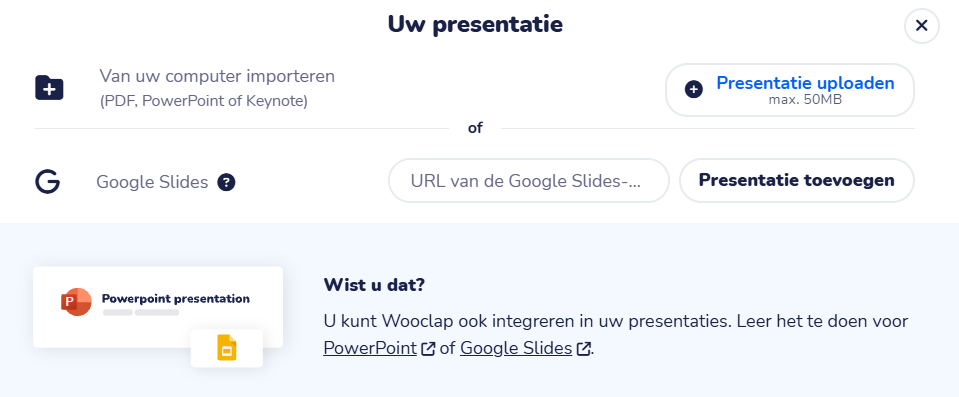
Tip: check eenvoudig hoe groot een PowerPoint is door de PowerPoint te openen –> Bestand –> Info –> Eigenschappen –> Grootte. Voor een PDF geldt dat je de grootte kunt controleren via de Verkenner (windows) of Finder (mac).
- Als het importeren van de presentatie afgerond is, zie je jouw presentatie in de balk aan de rechterkant van het scherm.
- Klik op “+ Vragen invoegen” om vooraf ingestelde vragen vanuit Wooclap toe te voegen.
- Vervolgens zie je de presentatie slides en aan de rechterkant een overzicht van de vragen die beschikbaar zijn om toe te voegen.
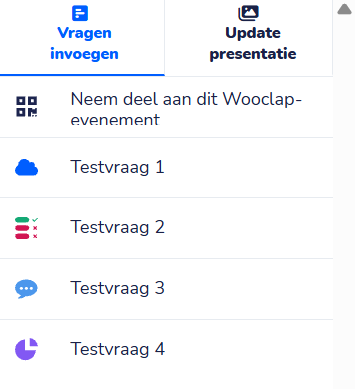
- Sleep de vragen uit de rij naar de juiste plek in de presentatie. Dit kan zowel voor als na een slide zijn. Ook is het mogelijk om meerdere vragen achter elkaar te zetten.
- Vergeet niet om ook de “Neem deel aan dit Wooclap-evenement” vraag toe te voegen aan de presentatie.
Let op: Zorg dat je alle vragen eerst aan het evenement hebt toegevoegd, voordat je een presentatie gaat importeren.
- Upload nieuwe of bewerkte slides in een apart bestand. Sleep ze en leg ze tussen slides neer om ze aan je presentatie toe te voegen.
- Als je klaar bent, klik je op ‘Bewaren’.
- Je keert terug naar hetzelfde beginscherm van het evenement, met nu aan de rechterkant de presentatie met vragen.
- Klik op “Evenement starten” om de presentatie (inclusief vragen) te beginnen.

De instellingen en de bediening werkt hetzelfde als bij een standaard evenement!
Het is niet mogelijk om de presentatie met vragen te downloaden en dan te gebruiken met de PowerPoint applicatie. Als je toch graag met PowerPoint werkt, is het aan te raden om de stappen beschreven bij “Wooclap gebruiken in je PowerPointpresentatie” te volgen.
